有些小伙伴使用Win11系统中,打开任务管理器发现内存有被压缩的情况,这样容易造成系统响应变慢,对我们使用很不友好,那么有什么办法能关闭win11内存压缩呢?可以使用命令代码来完成,下面,小编来详细介绍下,Win11关闭内存压缩的详细步骤。  萝卜家园Win11 64位专业激活版 V2021.08 [电脑系统] 萝卜家园Win11 64位专业激活版是一款无需激活的电脑系统镜像,系统可以很好的支持新式的主板和笔记本系统等,且系统之中的各方面服务项功能都让你可以更好的选择,安装完成就能立即使用的,非常的方便!
win11怎么关闭内存压缩
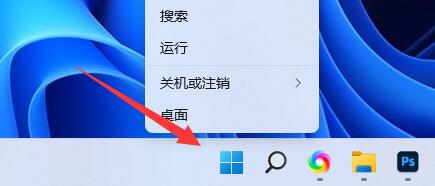
1、首先右键底部开始菜单。
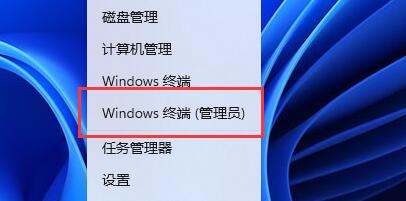
2、接着打开弹出菜单的“Windows终端(管理员)”
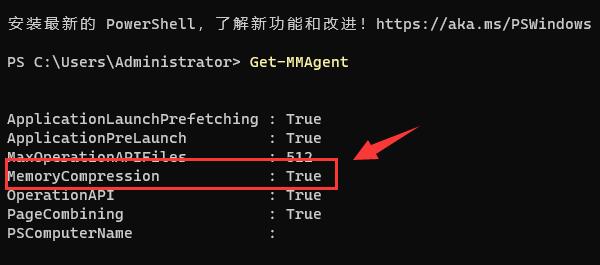
3、然后输入“Get-MMAgent”回车,会弹出下面这个菜单,
如果图示的“MemoryCompression”显示的是“true”说明开启了内存压缩。
5、这时候我们在下面输入“Disable-MMAgent -mc”并回车运行。
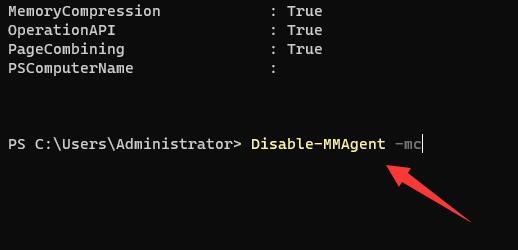
6、最后等待运行完成后,重启电脑就能关闭内存压缩了。
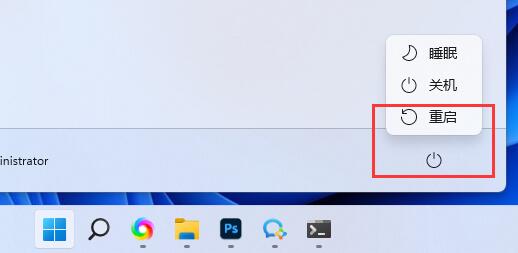
按照上面的方法操作,后续Win11就不会再压缩内存了,希望对大家能有帮助。













