钉钉电脑版怎么发起群投票呢?钉钉是办公学习必备的软件,在电脑上使用钉钉开展群投票时,有些小伙伴还不知道怎么操作,接下来,小编就给大家详细介绍下,钉钉电脑版发起群投票的详细步骤。  钉钉 V6.5.40 官方版 [电脑软件] 钉钉电脑版是现代人必备的办公工具,汇聚了通讯、传输、协同办公等功能,带来全新的群体沟通方式,提高大家学习与办公效率,多种智能化功能辅助大家更好的使用钉钉,高质量视频会议,内置企业内部通讯录,找人更轻松,消息阅读状态一目了然,欢迎大家前来
操作步骤
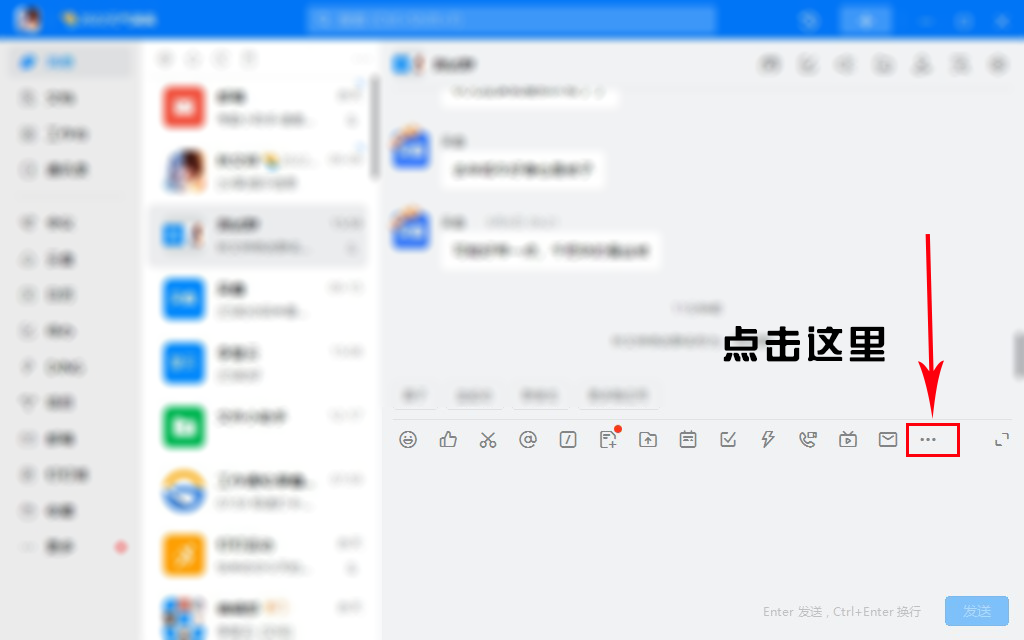
1、打开钉钉,进入到群聊,如下图所示。

2、然后点击菜单栏的“···”图标,如下图所示。
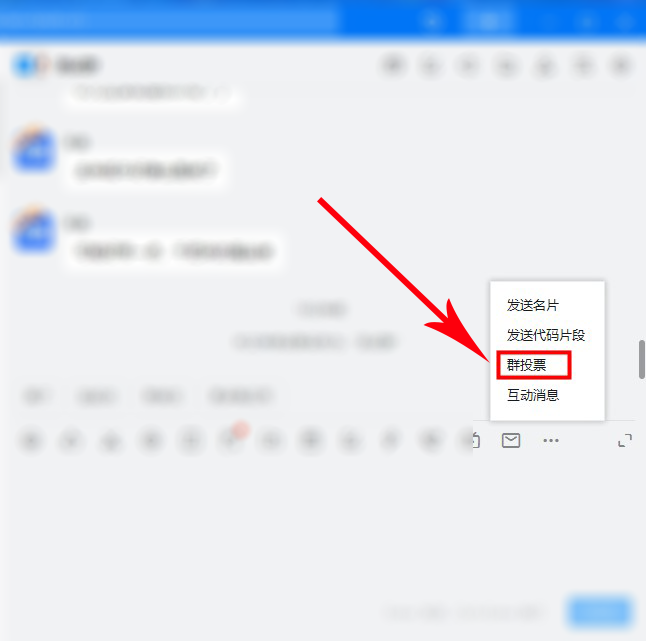
3、再点击“群投票”,如下图所示。
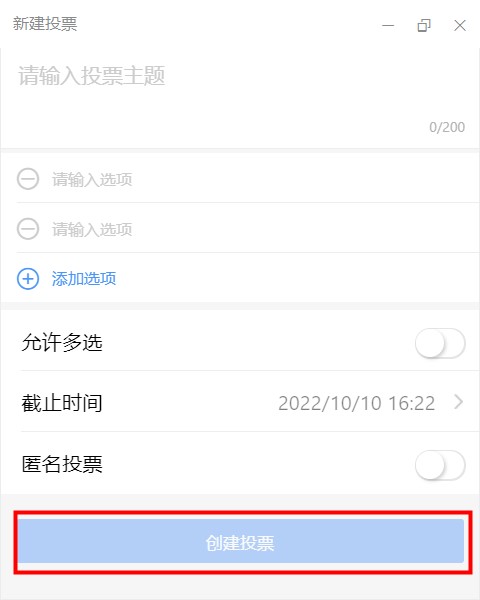
4、然后输入投票内容和选项,点击“创建投票”,如下图所示。
5、这时就可以看到已经成功发起群投票功能了,如下图所示。