火绒安全也是一款功能十分齐全的杀毒软件,此应用当中自带了广告拦截功能,但是很多的用户都没有设置使用,导致电脑都是广告弹窗,那么火绒安全怎么设置拦截广告?接下来小编就来分享开启方法,希望今日的软件教程能够解决用户们的问题。  火绒安全 V5.0.69.4 最新版 [电脑软件] 火绒安全是一款有着极强防护的电脑安全软件,平台采用了最新的技术,能够快速的对电脑进行扫描,各种病毒及危险文件都能够快速的进行清理,全天候的进行保护,使用了最新的病毒库,快速做出放映进行拦截。
火绒安全拦截广告教程
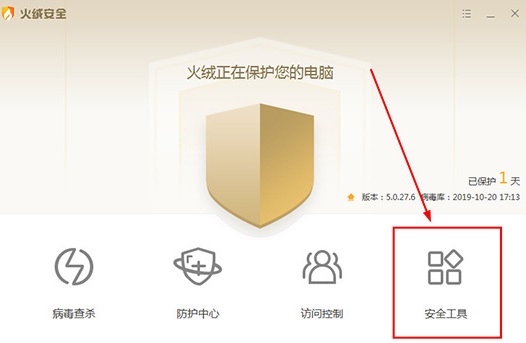
1、进入火绒安全软件,然后点击右下角的“安全工具”。
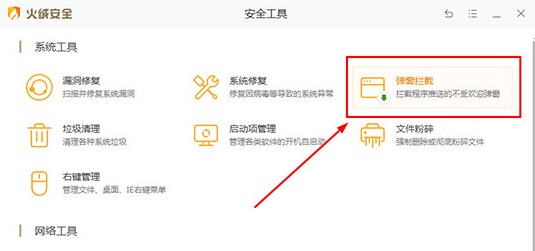
2、在工具界面点击“弹窗拦截”。
3、可以将需要拦截的软件后面的开关全部打开。
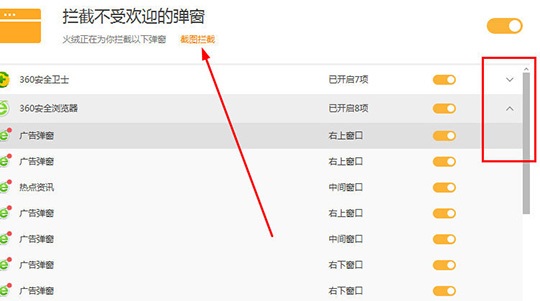
4、想要查看具体的内容,可以点击“截图拦截”进行查看。













