win11怎么设置系统文件分组依据?近期有非常多的用户都在咨询小编这个问题,大多数的小伙伴都是不知道这个功能应该怎么进行操作,那么本期的教程就来为大伙进行解答,接下来就让我们一起来看看详细的操作步骤吧,希望今日的内容能够解答用户的疑惑。  雨林木风Ghost Win11 正式版 V2021.12 [电脑系统] 雨林木风Ghost Win11 正式版系统一款最新推出的Windows11系统版本,优化改良了系统的各方面性能和文件,确保系统运行的流畅和稳定,可以更好的获得整个纯版本系统的稳定性。系统经过优化,启动服务经过仔细筛选,确保优化的同时保证系统的稳定。
操作如下
1、首先在Windows11这里可以找到文件夹列表。

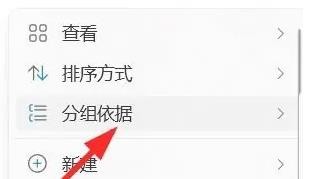
2、随之,我们找到空白处在空白处邮件找到分组依据选项。
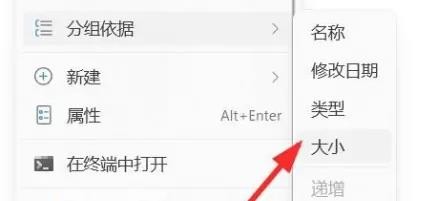
3、最后在这里选择一种分组依据进行分组啦。