win7电脑提示并行配置不正确怎么办?许多的用户在运行应用的时候出现了这个提示,虽然不会影响使用,但是每次提醒终归是不好的,关于这个情况要怎么解决呢?本期的win7教程就来带领大伙解开谜题的真相,一起来看看详细的解决步骤吧。  系统之家 Ghost Win7 64位 最新旗舰版 V2022.01 [电脑系统] 系统之家 Ghost Win7 64位 最新旗舰版 V2022 01是系统之家2022年最新推出的Win7操作系统版本,该系统支持笔记本安装和台式机安装,还支持多媒体使用,系统拥有很多实用的功能和方便的服务,系统拥有数据备份功能,每次安装都不用担心数据丢失。
解决方法如下
1、首先点击左下角开始,然后点击“控制面板”。

2、点击查看方式边上的类别,点击“大图标”。

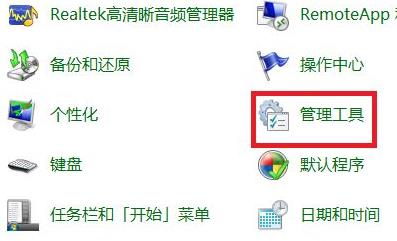
3、然后选择右侧的“管理工具”。
4、双击进入“服务”。
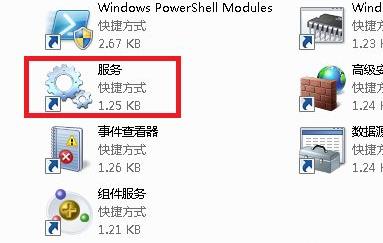
5、在右边找到“Windows Modules Installer”服务。

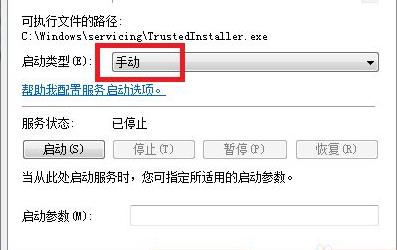
6、最后选择启动类型,点击“手动”即可。