MicrosoftEdge是Windows系统自带的浏览器软件,其优质的功能使用起来也非常的顺手,但是近期有用户提问Edge浏览器怎么网页翻译?不少的人都不知道操作方法,从而不了解内容,那么今日的软件教程就来分享Edge浏览器翻译网页的方法,一起来了解看看吧。  Microsoft Edge浏览器 V105.0.1343.42 最新版 [电脑软件] Edge浏览器是一款微软旗下推出的浏览器软件,优质的功能可以帮助用户们更快的搜索到自己需要的各种内容,强大的功能可以在使用中始终保持流畅和稳定,多种内核模式可以切换进行使用,添加多种功能,软件已在站点中分享出来,随时欢迎用户们下载体验。
Edge浏览器翻译网页方法
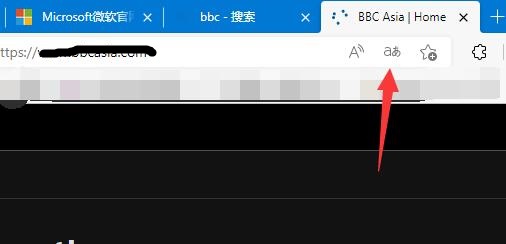
1、打开网页的时候,我们点击上方的“翻译按钮”,如图所示。
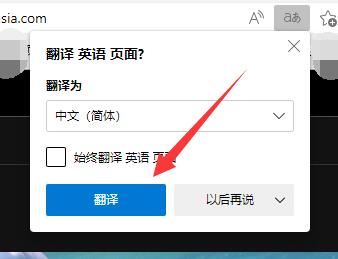
2、然后选择翻译为语言,再点击“翻译”按钮即可翻译网页。
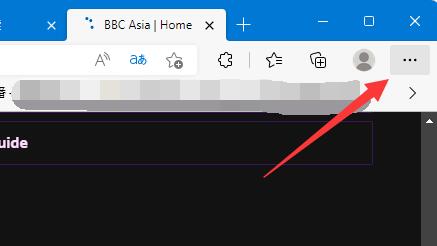
3、如果没有这个按钮可能是版本不是最新的,需要点击右上角“三个点”。
4、然后打开“帮助和反馈”里的“关于Microsoft Edge”。
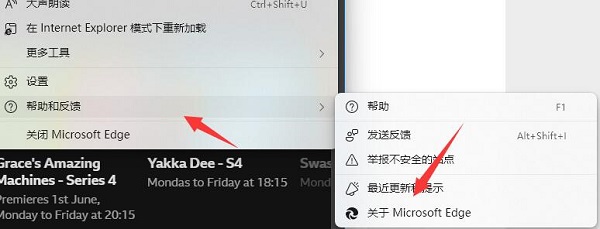
5、在其中就可以更新Edge浏览器的版本了。














