现在很多Win10电脑都是配置双显卡的,有些用户想把独立显卡设置为主显卡,这该怎么设置呢?方法很简单,接下来,小编就把Win10系统设置独立显卡为主显卡的方法,分享给大家。  系统之家 Ghost Win10 32位 专业稳定版 V2022.01 [电脑系统] 系统之家 Ghost Win10 32位 专业稳定版 V2022 01是一款非常受欢迎的电脑操作系统,这款系统是免费下载且无需激活的,系统拥有全新的触控界面,为用户呈现最新体验,有需要的用户快来本站下载吧!
win10设置独立显卡为主显卡
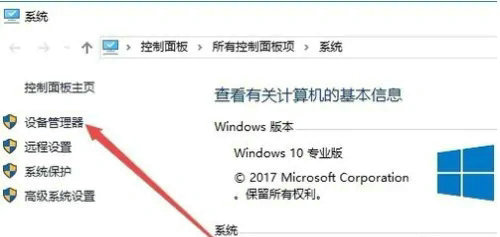
1、右键点击桌面上的“此电脑”图标,在弹出菜单中点击“属性”菜单项。这时会打开Windows10的系统属性窗口,点击左侧边栏的“设备管理器”菜单项。
2、在打开的设备管理器窗口中,找到“显卡适配器”菜单项。

3、点击展开显卡适配器菜单后,可以看到两个显卡驱动程序,这说明我们的电脑是双显卡配置。

4、回到Windows10桌面,右键点击桌面空白位置,在弹出菜单中选择“NvIDIA控制面板”菜单项。

5、这时会打开NviDIA控制面板窗口,点击左侧边栏的“管理3D设置”菜单项。

6、在右侧窗口中找到“首先图形处理器”设置项,点击其下拉菜单,在弹出菜单中选择“高性能NVIDIA处理器”菜单项。最后点击保存按钮,这样Windows10系统就会使用独立显卡而不再使用集成显卡了。

本期教程到此介绍,了解更多教程请继续关注本站。













