Win10系统怎么设置双屏显示呢?有些用户因为工作原因需要经常切换屏幕,如果能同时使用两个显示屏,就会简单很多,有些新手还不会使用Win10双屏显示功能,接下来,小编就来教大家怎么设置。  萝卜家园 Ghost Win10 精简优化版 V2022.02 [电脑系统] 萝卜家园 Ghost Win10 精简优化版 V2022 02是一款十分好用的操作系统。该系统经过优化,精简了系统中大部分无用的功能组件,并且针对一些用户使用习惯进行了优化,有需要的小伙伴快来下载吧!
设置方法
1,首先我们得确定我们的笔记本外接口是否有VGA,HDMI等显示屏接口,这个是首要条件。
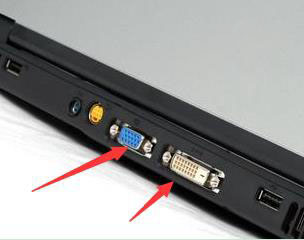
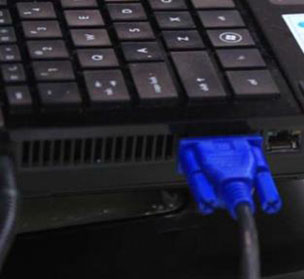
2,上述条件具备之后,我们就通过连接线进行连接,就是把笔记本和显示器进行连接。
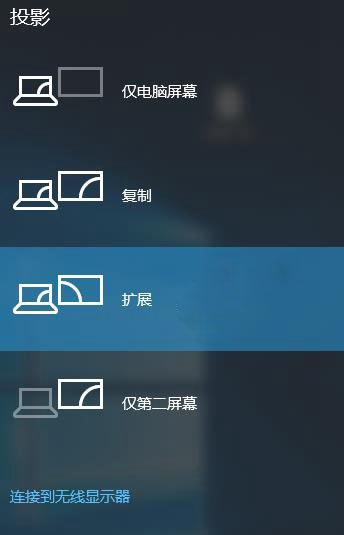
3,接下来就是软件设置了,使用组合快捷键【Window】+【P】即可快速打开投影设置选项。而在投影设置中,有“仅电脑屏幕”、“复制”、“扩展”、“仅第二屏”多种模式,这里我们只需选择【扩展】即可,如下图所示。
经过以上相关设置之后,双显示屏显示win10界面就出现了。不仅显示内容扩展了,操作起来也是更加得心应手。













