Win11系统是有自带截图功能的,方便用户保留经常画面,可有用户在Win11系统截图遇到了难题,Win10自带截图打不开,无法使用,这种情况怎么办,本期小编就来分享下,Win11自带截图无法使用的修复教程,希望对大家有帮助。  系统之家Ghost Win11 22621.521官方正式版(22H2) [电脑系统] 系统之家Ghost Win11 22621 521官方正式版(22H2),是微软今年首个Win11大版本更新,更新版本补丁至 2022 09 21,技术人员在离线状态精心制作,去除安全中心,其他功能无做过多的精减,保持系统原汁原味,让用户获得更好体验,并使用驱动智能识别技术,系统运行流畅稳定。
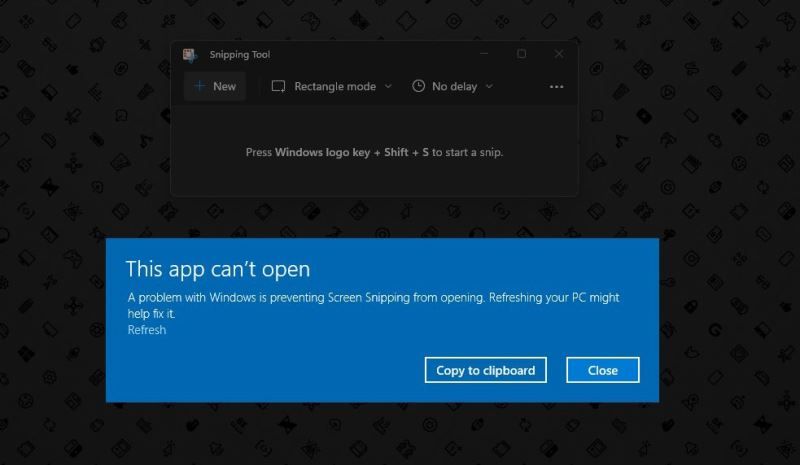
截图工具 (snippingtool.exe) 崩溃可能造成应用程序卡屏,通常是在用户点一下“新建”按键以截屏的时候会出现这样的情况。在意见反馈中间,此问题好像十分普遍。
非常值得看重的是,崩溃只危害 Windows 11 用户 —— 在Windows 10中使用传统截图工具或截图和手稿的人没有遇到各种问题。
微软确定“这是一个不断存在的不足,将迅速修复”。据了解研发的内部人士称,微软早已撤回了错误的升级,她们一直在努力修复。
Win11系统截图错误解决问题的方法
方法一
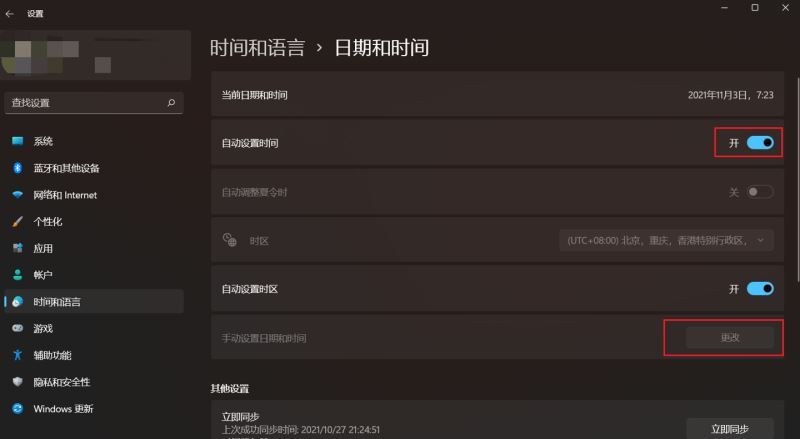
开启“设置”,在“日期和时间”设置里将“自动设置时间”关闭,手动式调整时间到 10 月 31 日或以前,然后调整回全新日期。
方法二
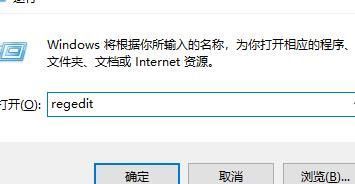
1、按着win r键开启运行界面,输入regedit,进入注册表页面。
2、寻找文件夹HKEY_CURRENT-USER\Software\Microsoft\Windows\CurrentVersion\Explorer\UserShell Folders,直接把内容复制到相匹配位置就可以。
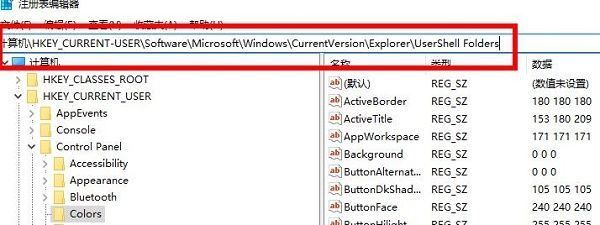
3、寻找该目录下的My picture点击,将标值改为%USERPROFILE%\Pictures。
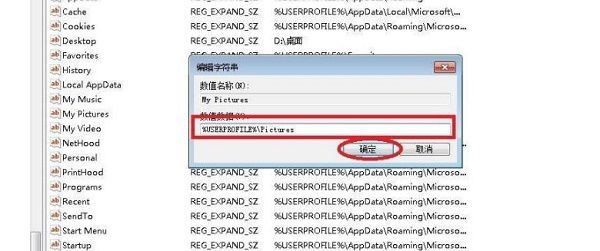
4、重启自己的电脑就可以恢复正常启动。













