Windows Defender是我们Windows10系统中自带的杀毒软件,但是这个功能的开启会拦截很多文件和程序,想要将其永久关闭,但是不清楚要如何操作,那么本期的内容小编就来分享三种关闭方法,希望今日的win10教程能够给广大用户带来帮助。  系统之家 Ghost Win10 64位 永久激活版 V2022.02 [电脑系统] 系统之家 Ghost Win10 64位 永久激活版 V2022 02是系统之家官方最新推出的Win10版本,最新版本进行了优化,去除了一些不必要的软件和驱动,让用户有更好的使用体验,装机速度快,用户随时可以自由的安装!
解决方法如下
方法一:通过设置临时关闭Windows Defender
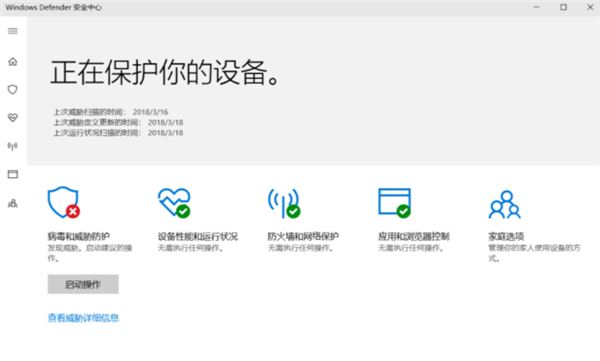
1、打开Windows Defender,点击病毒和威胁防护,然后再点击病毒和威胁防护设置,进入下一步。
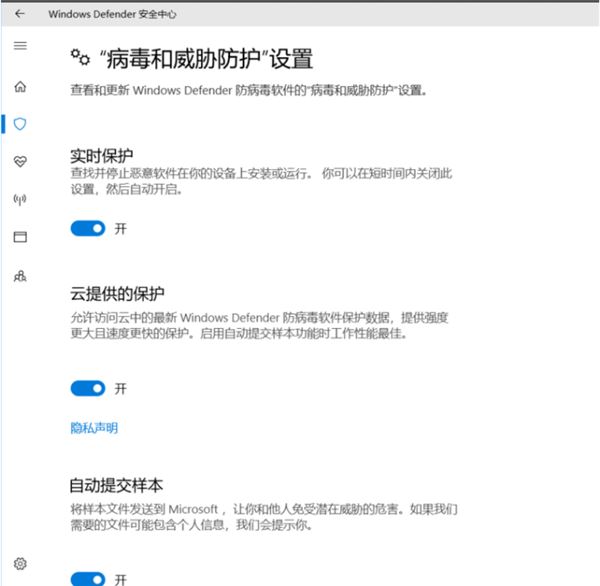
2、病毒和威胁防护设置中,将实时保护,云提供的保护,自动提交样本,这三项的开关,关闭即可。
方法二:修改注册表禁用Windows Defender
1、按 Win + R 组合键,打开运行,并输入 regedit 命令,确定或回车,快速打开注册表编辑器。

2、注册表编辑器窗口中,依次展开到:
HKEY_LOCAL_MACHINE SOFTWARE Policies Microsoft Windows Defender
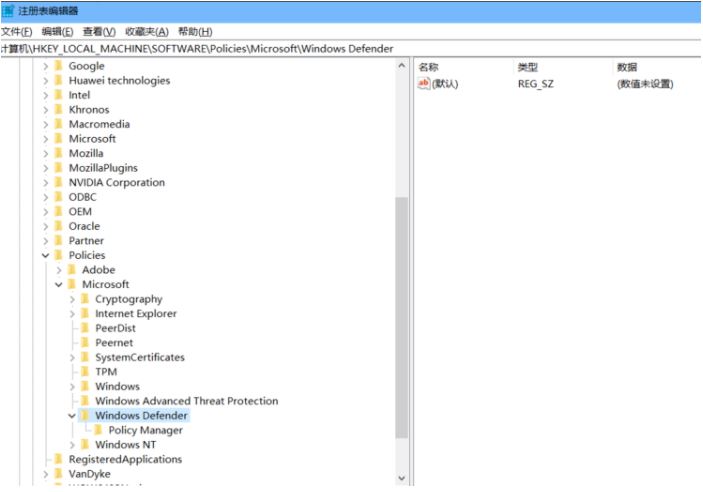
3、然后鼠标右键右侧界面,选择新建,DWORD(32位)值,将其命名为DisableAntiSpyware,数值修改为1,最后点击确定即可。

方法三:通过组策略禁用Windows Defender
打开本地组策略编辑器应用程序。
还是按下Win+R键,输入gpedit.msc,打开组策略窗口。
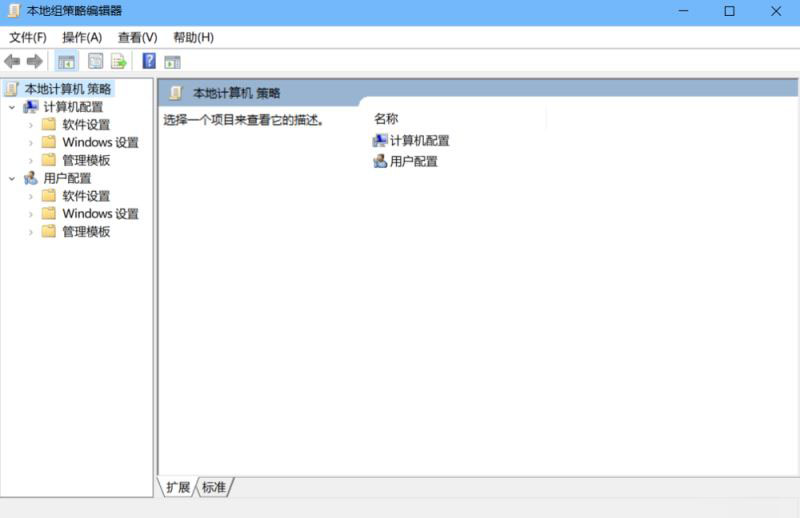
找到Windows Defender选项。
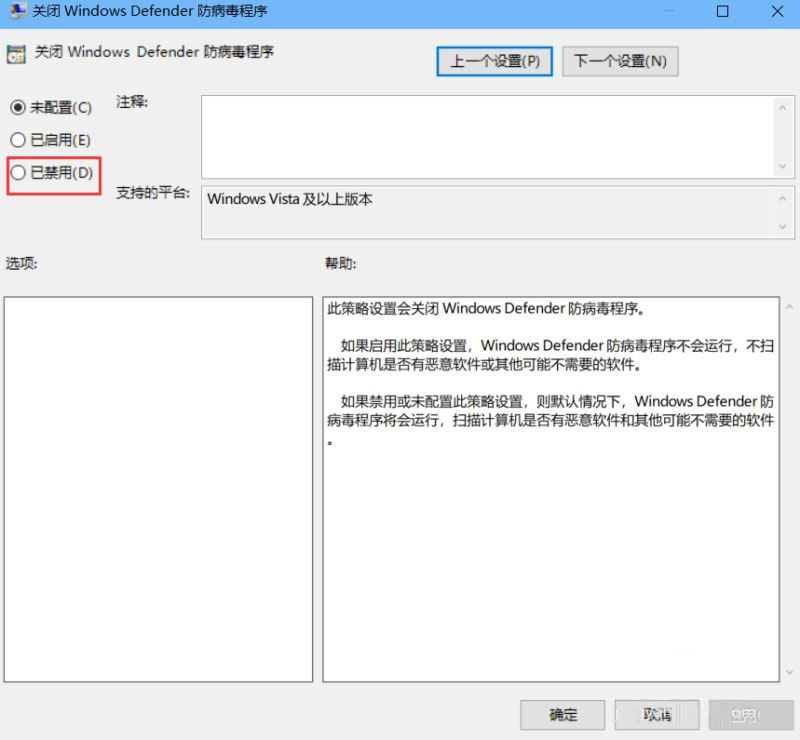
管理模板-Windows组件-Windows defender防病毒程序。

在右侧选择关闭Windows defender防病毒程序,打开 选择 启用,确定。
如果没有立刻关闭,请重启电脑或者刷新策略组。
注意:禁用的运行WD,启用才是关闭。