近期有很多的用户想要升级更新为最新版本的win11系统,但是在过程中提示“错误代码0x80073712,某些文件缺失或出现问题”,大部分小伙伴面对这个问题都不知道如何解决,今日的win11教程就来分享详细解决步骤,一起来了解具体的操作方法吧。  Windows 11 Insider Preview 25217.1000 (rs_prerelease)原版iso镜像 V2022 [电脑系统] Windows 11 Insider Preview 25217 1000 (rs_prerelease)原版iso镜像是微软近期更新发布的Dev版本系统,该系统主要支持了多种第三方小部件,对一些已知的问题进行了修复,提升了系统的稳定性,为了方便用户们更新,会在纯净之家中分享出来,有需要的用户欢迎下载使用。
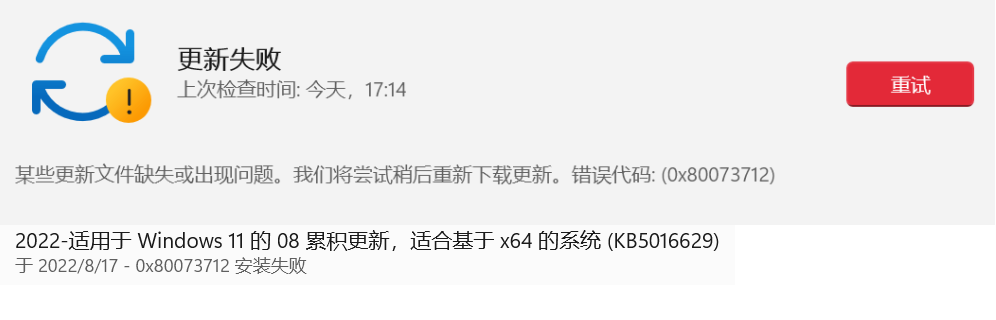
解决步骤如下
1、可以尝试重新配置一下 Windows 更新服务状态。
2、Win + S打开搜索,输入 CMD 找到 “命令提示符”。
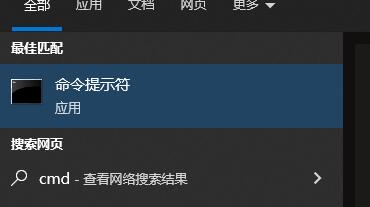
3、右键以管理员身份打开,依次输入以下代码,并按回车执行。注:是一条一条的执行。
net stop wuauserv
net stop cryptSvc
net stop bits
net stop msiserver
ren C:\Windows\SoftwareDistribution SoftwareDistribution.old
ren C:\Windows\System32\catroot2 Catroot2.old

4、完成后,继续一次一行执行以下命令,重新配置 Windows 更新服务状态。
net start wuauserv
net start cryptSvc
net start bits
net start msiserver
5、重启电脑并重新检查更新,查看安装效果。













