Win11笔记本如何设置合上盖子不休眠?现在很多用户的笔记本设备都升级到了win11系统,合上设备的盖子就会自动休眠,只需要通过设置就能够解决这个问题,那么本期的教程内容,小编就来和大伙讲解一下具体的设置方法,一起来了解看看吧。  雨林木风Ghost Win11 正式版 V2021.12 [电脑系统] 雨林木风Ghost Win11 正式版系统一款最新推出的Windows11系统版本,优化改良了系统的各方面性能和文件,确保系统运行的流畅和稳定,可以更好的获得整个纯版本系统的稳定性。系统经过优化,启动服务经过仔细筛选,确保优化的同时保证系统的稳定。
Win11笔记本设置合上盖子不休眠
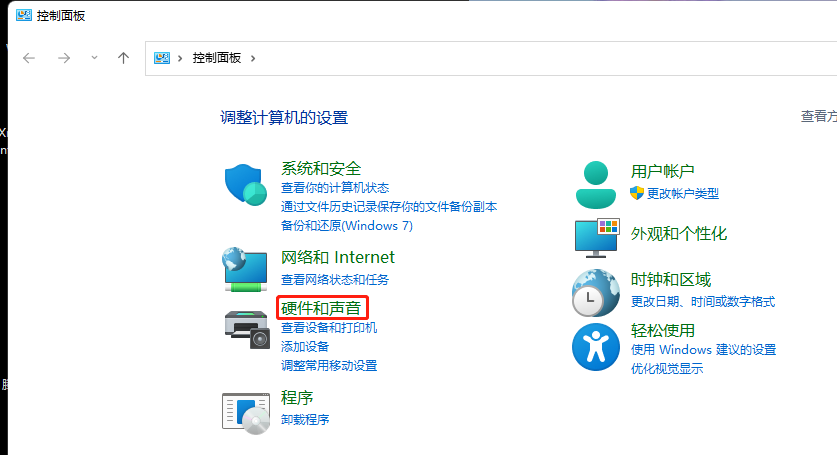
1、单击开始菜单打开控制面板。

2、在控制面板里点击硬件和声音(注意右上角查看模式为类别,才可以看到硬件和声音选项)。
3、电源选项,点击 更改电源按钮的功能。

4、最后 修改关闭盖子时应该执行的操作后点击保存就OK了。