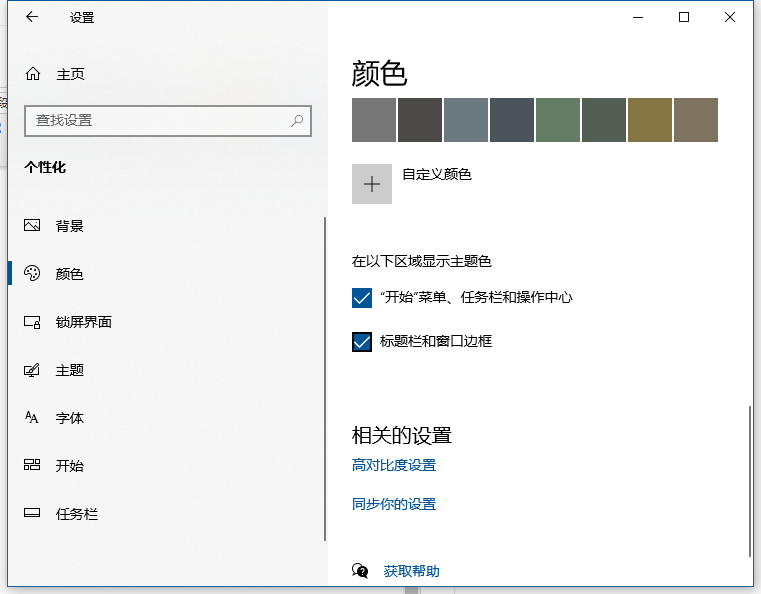
Win10任务栏怎么实现自动变色呢?Win10系统拥有很多有趣的功能,比如可以让任务栏自动变色,很多从Win7系统升级到Win10系统的用户,还不知道怎么设置,接下来,小编就给大家讲解下Win10任务栏自动变色的设置方法,希望能给大家带来帮助。  系统之家WIN10 64位专业纯净版镜像(国庆特别版) [电脑系统] 系统之家win10精简版以最新的Win10 2006正式版为基础,通过精简部分不需要的自带应用,加入Win10必要的运行组件,更新最新累积更新,兼容性好,稳定性高,特别为国庆专门优化,尽量保留全部系统功能,无需激活即可使用,欢迎体验。
设置方法
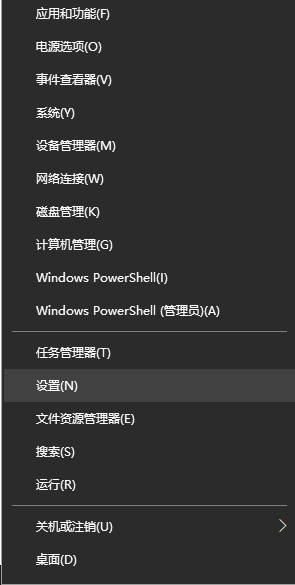
1、在任务栏上单击右键,在弹出的菜单中点击【设置】。
2、在设置界面主页左侧点击【个性化】,选择颜色,在右侧主题色下方打开【显示“开始”菜单、任务栏和操作中心的颜色】选项,颜色就会发生变化啦。
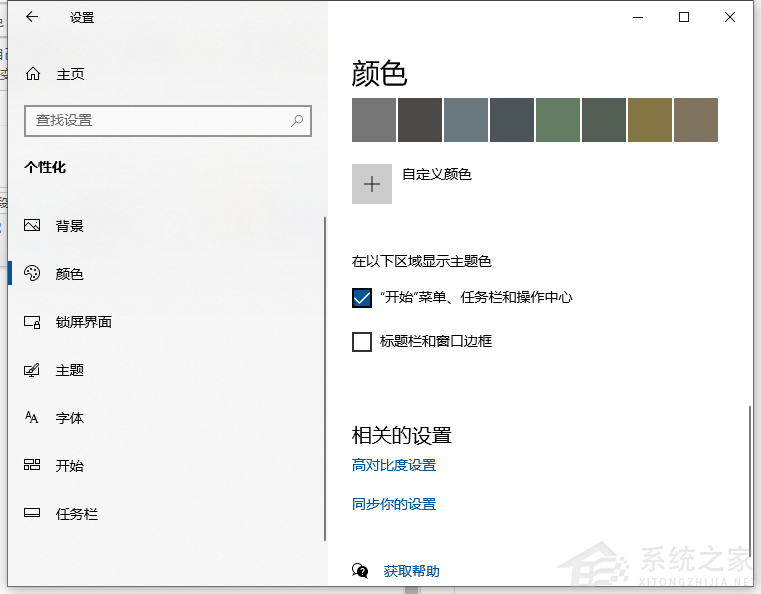
3、同理,若想要Windows 窗口栏的颜色发生变化,就打开【显示标题栏的颜色】即可。