Win10系统回收站用久会存放大量垃圾,占用了很多空间,每次手动清理的话,可能有部分小伙伴觉得麻烦,因此,本期小编要教大家如何在Win10系统设置开机自动清空回收站的技巧,感兴趣的小伙伴快来看看。  系统之家WIN10 64位专业纯净版镜像(国庆特别版) [电脑系统] 系统之家win10精简版以最新的Win10 2006正式版为基础,通过精简部分不需要的自带应用,加入Win10必要的运行组件,更新最新累积更新,兼容性好,稳定性高,特别为国庆专门优化,尽量保留全部系统功能,无需激活即可使用,欢迎体验。
设置方法
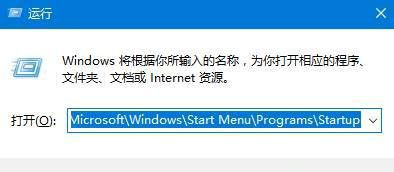
1、打开运行,在框中输入:%USERPROFILE%\AppData\Roaming\Microsoft\Windows\Start Menu\Programs\Startup 点击确定打启动文件夹;
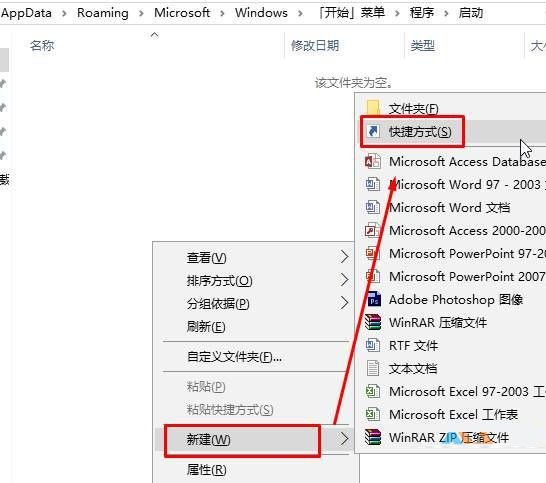
2、在启动文件夹中单击右键,依次选择“新建”—“快捷方式”;
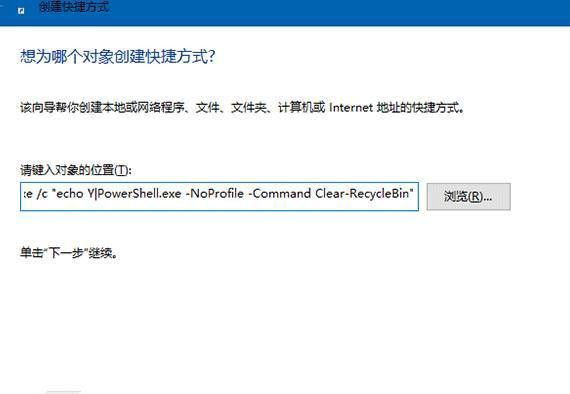
3、在“输入对象的位置”框中拷贝以下代码:cmd.exe /c “echo Y|PowerShell.exe -NoProfile -Command Clear-RecycleBin” 点击下一步;
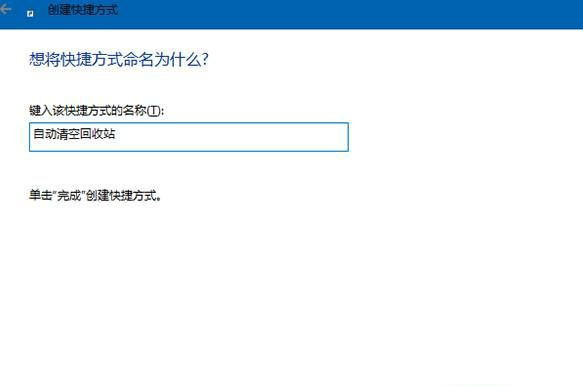
4、将快捷方式的名称 框中随便输入一个名字,点击完成;
设置完成后,每次开机系统都会自动清理回收站了!如果有时候你想关闭该功能,可以在“启动项”中将我们自己设定的快捷方式名字去掉即可。













