Win11是比较新的操作系统,在安装使用过程中难免出现各种问题,近期有用户打算在Win11系统使用扫描仪,但一直连接错误,提示了如图的内容,这样要怎么解决呢?本期,小编带来了Win11无法使用扫描仪的解决教程。  Windows11 22H2 正式版(22621.521) V2022.09 [电脑系统] Windows 11 22H2版本正式推出,这是今年首个大版本内容,版本号为22621 521,增加了很多创新内容,主旨是“让您的日常生活更轻松”,其中包括了一系列新的辅助功能,如通过声音控制 PC 以及编写文本等,还对新Focus 功能以及性能和续航优化,帮助用户提高工作效率。

win11无法使用扫描仪
1、需要重新安装驱动程序。
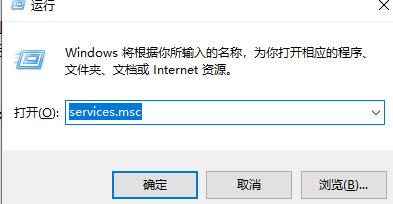
2、win+r打开运行界面。
3、输入services.msc,并点击确定。
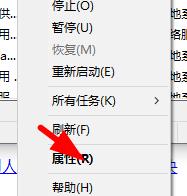
4、找到Windows Image Acquisition。

5、右击打开属性。
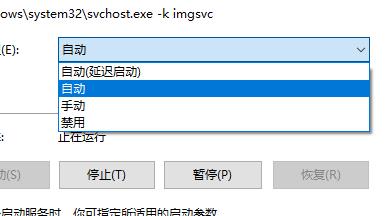
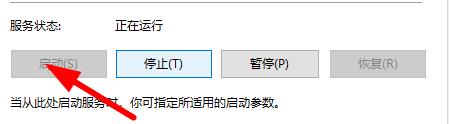
6、设置为自动,并启动该服务。
7、上述完成后重新启动电脑。













