Win10电脑得连接网络才能获得更多服务,而有用户遇到了Win10电脑无法连接到internet的问题,这要怎么处理呢?本期,小编带来了Win10电脑无法连接到internet的处理方法,一起来看看吧。  系统之家win10专业版镜像文件(21H1优化) [电脑系统] 系统之家win10专业版镜像文件以最新的21H1镜像,通过精心制作,集成了Win10必备运行库,并且不断的优化,让系统使用更加流畅和稳定。无需激活即可使用全部功能,欢迎体验。
电脑无法连接到internet怎么办
方法一:
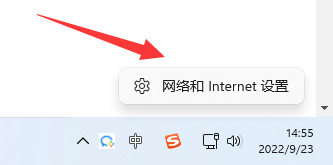
1、首先右键网络图标,打开“网络和internet设置”;
2、接着打开下面的“高级网络设置”;
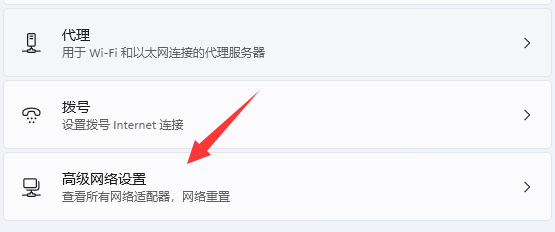
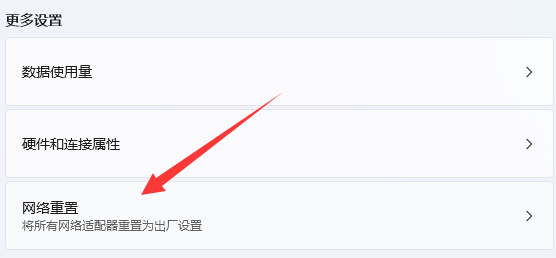
3、然后使用其中的“网络重置”,将它重置一下就可以解决了。
方法二:
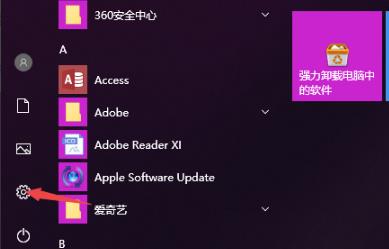
1、首先点击左下角“开始”。

2、选择左侧任务栏中的“设置”。
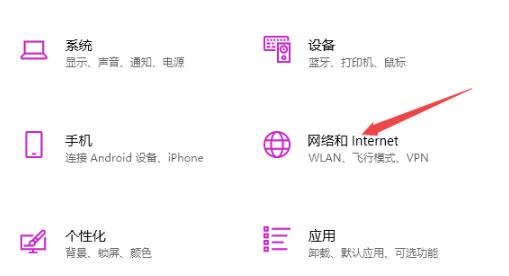
3、进入设置后再点击“网络和Internet”。
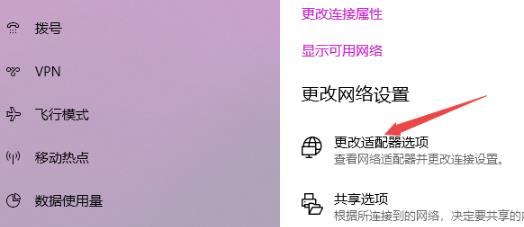
4、下拉找到并点击“更改适配器选项”。
5、右击WLAN网络选择“属性”。
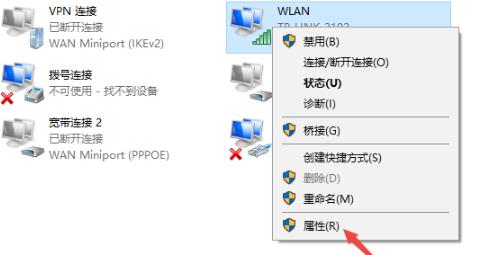
6、之后再双击“Internet协议版本4”。
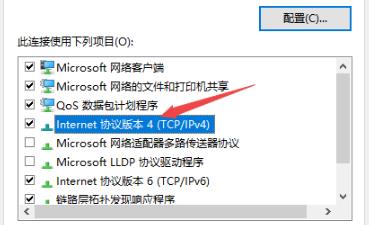
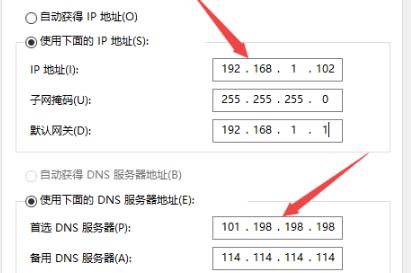
7、最后输入图中的ip地址和dns地址即可。