为了方便同时进行多个任务,我们可以在win11创建多个桌面使用,需要时切换过去桌面即可,但最近有用户出现Win11切换桌面没反应的情况,该怎么解决呢?我们可以打开本地策略组编辑器修改,下面,小编给大家分享下win11切换桌面没反应的正确解决方法。  Windows11 22H2 正式版(22621.521) V2022.09 [电脑系统] Windows 11 22H2版本正式推出,这是今年首个大版本内容,版本号为22621 521,增加了很多创新内容,主旨是“让您的日常生活更轻松”,其中包括了一系列新的辅助功能,如通过声音控制 PC 以及编写文本等,还对新Focus 功能以及性能和续航优化,帮助用户提高工作效率。
win11切换桌面没反应怎么办
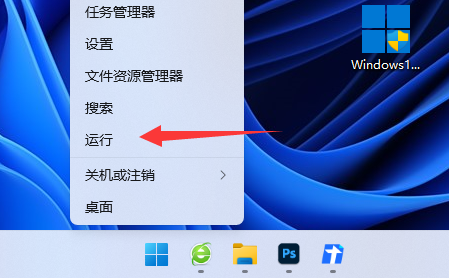
1、首先右键开始菜单,打开“运行”。
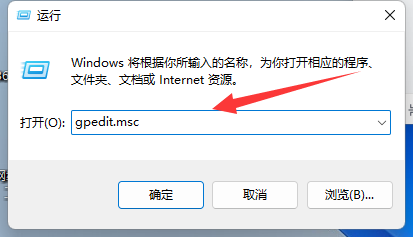
2、接着输入“gpedit.msc”并回车打开组策略。
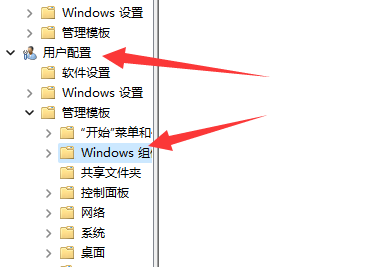
3、然后进入左边用户配置下的“Windows组件”。
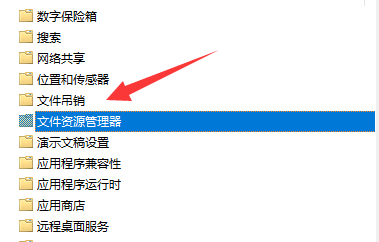
4、再打开右边“文件资源管理器”。
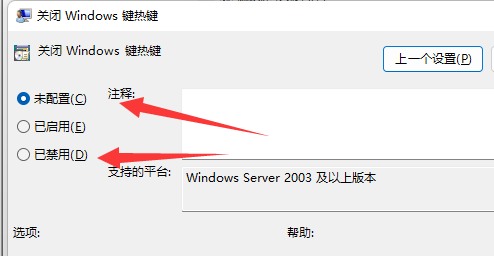
5、随后打开“关闭Windows键热键”功能。
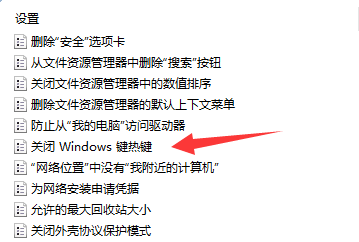
6、最后将它改成“未配置”或“已禁用”并确定保存即可。