Windows11共享文件夹需要用户名和密码怎么解决?不少的用户在使用的过程中出现了这个提示,如没有登录使用,就无法进行共享,关于这个问题,本期小编就来和大伙分享具体的解决方法,希望今日的win11教程能够帮助用户们解决问题。  风林火山win11系统22621正式版系统镜像文件 [电脑系统] 风林火山win11系统22621正式版系统镜像文件中整合了各种驱动和运行库,最大程度的提升了系统各方面的性能,对于软件和游戏的兼容性大大的提升,运行更加的稳定和流畅,想要体验的用户,现在来站点中即可下载进行安装使用。
Windows11共享文件夹需要用户名和密码解决方法
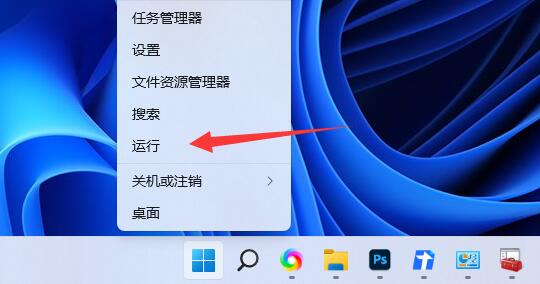
1、首先我们右键开始菜单,打开“运行”。
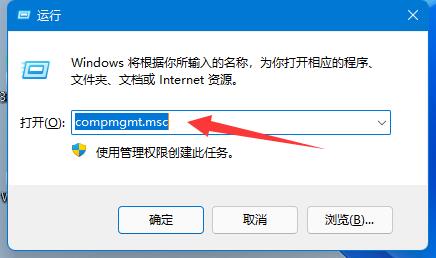
2、接着在其中输入“compmgmt.msc”回车运行。
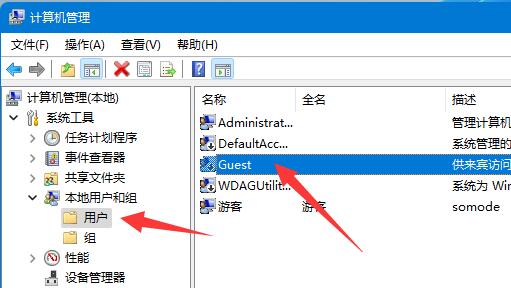
3、然后进入“用户”双击打开其中的“guest”账户。
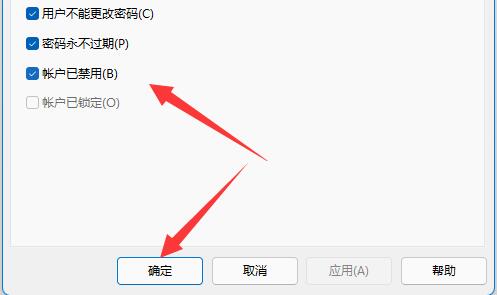
4、随后勾选上方三个选项,再点击下方“确定”。
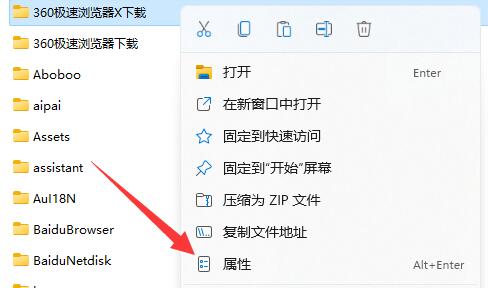
5、创建账户后,找到想要分享的文件夹,右键打开“属性”。
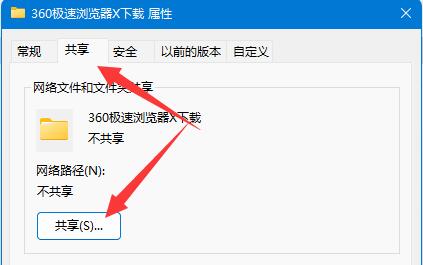
6、再进入“共享”选项,点击“共享”。
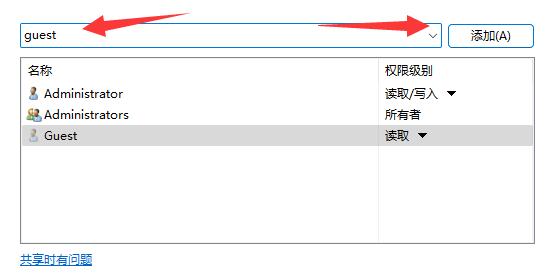
7、随后输入“guest”并点击“添加”。
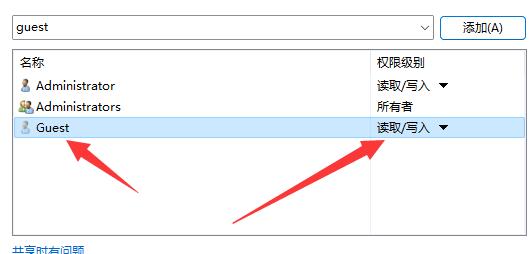
8、添加完成后,将它的权限改为“读取/写入”。
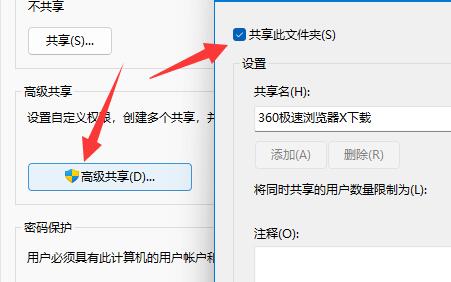
9、更改完成后,点击其中的“高级共享”并“共享此文件夹”即可。