Win7任务管理器显示不全怎么办?任务管理器是用来管理程序进程的,但有Win7用户的任务管理器显示异常,不知道是哪里操作错了,接下来,小编给大家分享下Win7任务管理器显示不全的处理方法。  雨林木风 WIN7 64位经典旗舰版 V2020.09 [电脑系统] 雨林木风 Win7 64位经典旗舰版 V2020 09 自带强大又专业的硬盘安装器,提供一键重装、一键备份数据的便捷功能,可以完全自动执行安装操作,非常人性化。本系统能够稳定配合最新版的硬件驱动,将系统性能发挥至最佳,大大提升运行速度。
win7任务管理器显示不全怎么办
故障现象剖析:有可能是一不小心双击鼠标了任务管理器的外框导致的;
处理方法:
1、最开始主要是因为双击鼠标导致显示不完整得话,就双击鼠标任务管理四周灰色的区域就可以克服了。
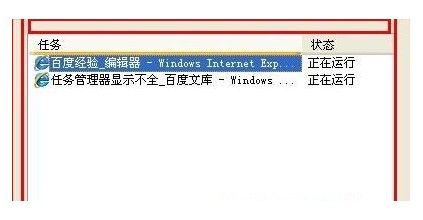
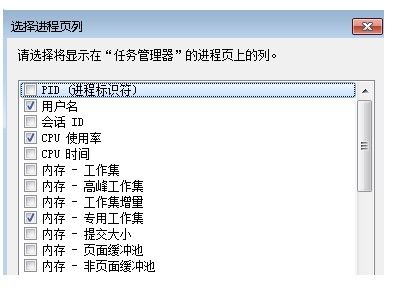
2、还不行的话就开启任务管理器,接着转换到晋城市,点一下上边的“查询-选择列”,把登录名前面勾加上就能恢复了。
故障现象剖析:有可能是自己的问题操作导致任务管理器显示不完整;
处理方法:
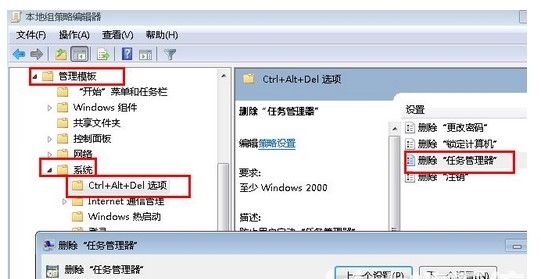
1、依次点一下“开始-运行”,在运行弹出框中输入gpedit.msc打开组策略,之后在组策略中依次“顾客配备→管理模版→系统→CTRL ALT DELE选项”,然后在左侧寻找并双击鼠标“删除任务管理器”项,把它设为未配备或者禁用就可以。