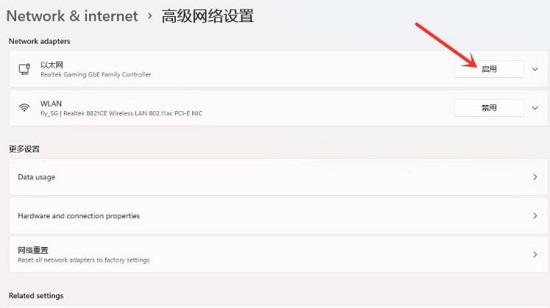
不少使用win11系统的用户因为一些故障或者是错误的操作导致网络被禁用,那么电脑就无法连接以太网,要如何恢复禁用网络?这是很多用户都想要了解的问题,接下来的教程内容,就让我们一起来看看具体的操作方法,希望本期内容能够解决用户们的问题。  技术员联盟 Ghost Win11 64位 专业版 V2021.11 [电脑系统] 技术员联盟 Ghost Win11 64位专业激活版下载集成了原始纯净功能,用户可以使用本镜像组件自由使用各种服务,非常实用。外部设备连接更稳定,运行更加的流畅,在安装过程中,完全扫描本地磁盘上的文件数据,以有效地验证本地文件中是否没有病毒数据。
操作方法如下
1、首先点击图示位置,打开开始菜单。

2、然后在开始菜单里打开“设置”。

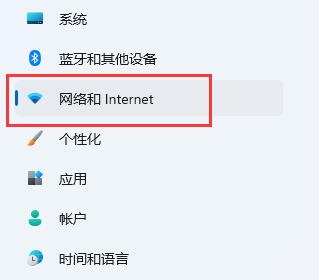
3、接着点击左侧边栏的“网络和internet”。
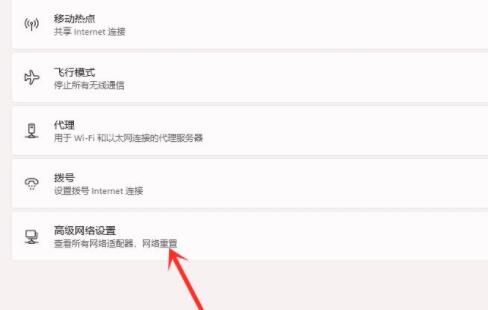
4、随后点开右边的“高级网络设置”。
5、最后找的被禁用的网络,点击“启用”即可恢复网络。