由于Win11上线时间不长,有很多用户对Win11系统的隐私功能不是很了解,不知道怎么设置,本期,小编特别整理了一份关于Win11设置隐私功能的详细方法,希望可以帮到大家。  系统之家Ghost Win11 22621.521官方正式版(22H2) [电脑系统] 系统之家Ghost Win11 22621 521官方正式版(22H2),是微软今年首个Win11大版本更新,更新版本补丁至 2022 09 21,技术人员在离线状态精心制作,去除安全中心,其他功能无做过多的精减,保持系统原汁原味,让用户获得更好体验,并使用驱动智能识别技术,系统运行流畅稳定。
设置步骤
1、首先点击任务栏最左边的开始菜单按钮。

2、打开开始菜单后,在其中找到“设置”。
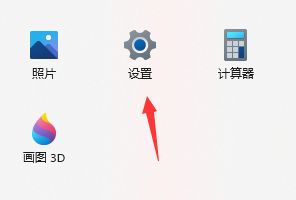
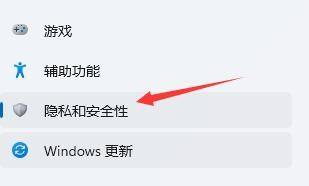
3、接着在左侧栏中就可以找到“隐私和安全性”了。
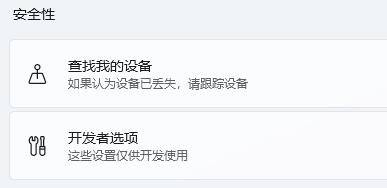
4、其中就可以设置我们的设备安全性等隐私内容。
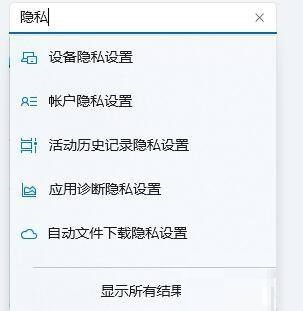
5、如果大家有明确的隐私设置目的,还可以直接点击设置左上角的搜索按钮进行搜索。