win11系统虽然更新了很多个版本,但是问题还是比较多的,近期就有用户遇到图标一直的闪烁,十分的影响使用,还伤眼睛,尝试了多种方法都没有解决,关于这个问题,接下来小编就讲解两种解决方法,希望本期win11教程的内容可以帮助到各位。  深度技术 Ghost Win11 64位 专业正式版 V2021.11 [电脑系统] 深度技术 Ghost Win11 64位 专业正式版是最新版的Win11操作系统,新版本带来了全新的定向输出声音连接,让用户更直观的了解和控制系统的声音合成器,这里为大家带来最新版本的镜像文件下载,用户可以抢先下载体验!
Win11图标不停闪烁的解决方法
方法一
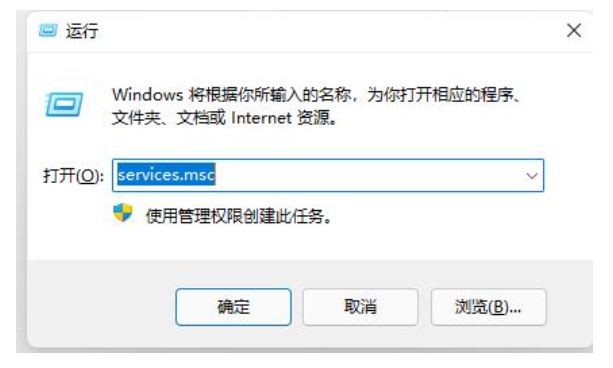
1、首先我们按下键盘“win+r”打开运行,输入“services.msc”回车确定。
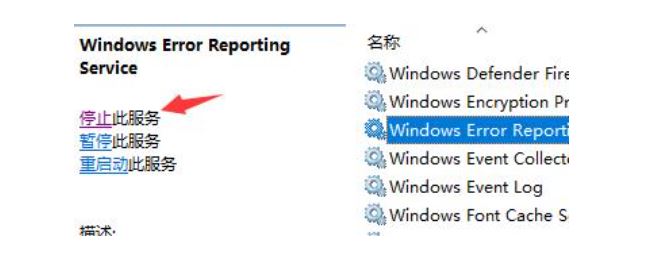
2、接着找到“problem reports control”服务,点击左上角将它“停止”。

3、再找到其中“Windows error reporting service”,再将它“停止”即可。
方法二
1、首先我们进入系统设置,然后进入“Windows更新”。

2、然后点击右侧图示的“更新历史记录”。

3、然后在相关设置中找到“卸载更新”。
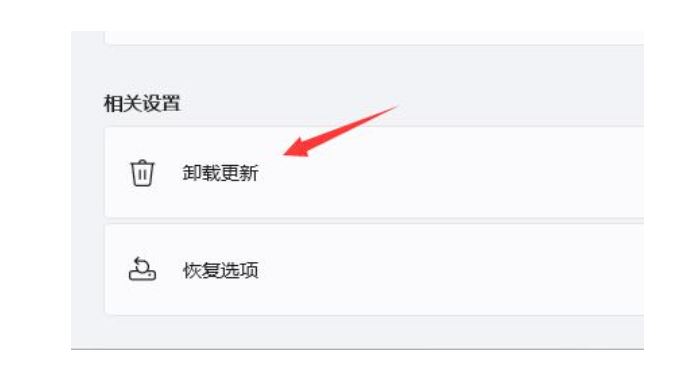
4、接着找到并右键选中KB500430,点击“卸载”即可。













