NVIDIA显卡是很多用户都首选的硬件,使用都需要安装NVIDIA显卡驱动,当开启游戏的时候就会提示显卡驱动不兼容的情况,大部分的用户都不知道怎么解决这个问题,本期的软件教程小编就来分享两种显卡驱动不兼容的方法,希望本期的内容可以带给用户更多的帮助。  NVIDIA Game Ready显卡驱动 V517.48 最新版 [电脑软件] NVIDIA Game Ready显卡驱动正式更新发布了517 48版本,而这款新版本的驱动软件将NVIDIA DLSS技术矫加到 Microsoft Flight Simulator当中,对大部分的游戏都有着很好的效果加成,有需要的用户现在来站点中即可下载使用。

NVIDIA显卡驱动不兼容解决方法
方法一
1、可以尝试禁用驱动签名来解决。
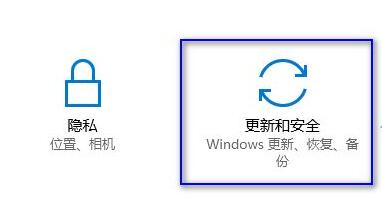
2、打开系统设置,进入“更新和安全”。
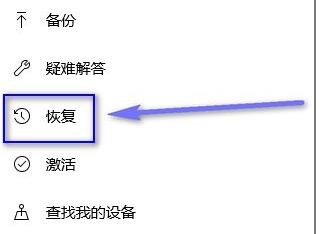
3、然后点击左侧栏中的“恢复”选项。
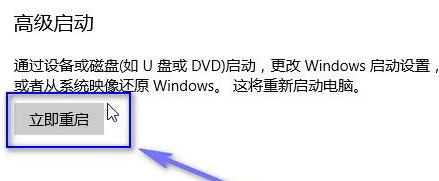
4、在右侧找到高级启动,点击“立即重新启动”(点了后会自动重启,记得保存重要文件)。
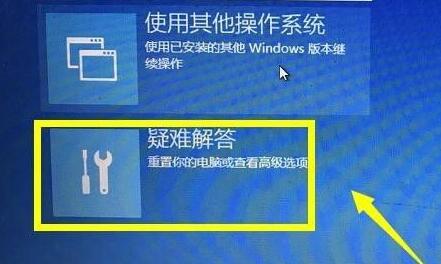
5、重启后会进入winre界面,选择“疑难解答”。
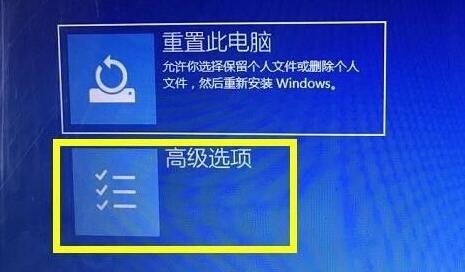
6、然后点击“高级选项”进入。
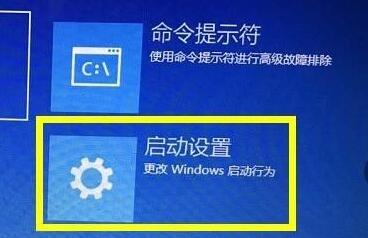
7、接着找到并进入“启动设置”。
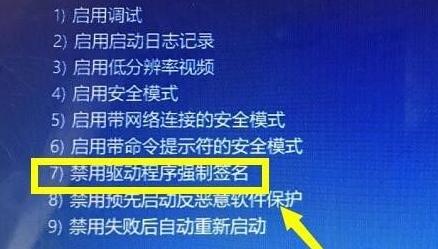
8、在其中按下键盘“F7”可以禁用驱动程序强制签名。
9、禁用完成后重启电脑,再重新尝试安装驱动程序即可。
方法二
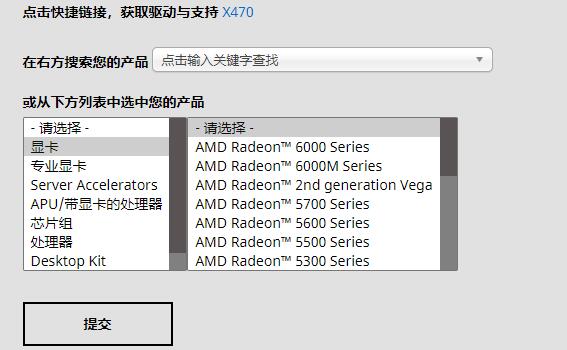
1、进入显卡设备官网,在其中搜索自己的显卡设备并下载对应的驱动程序即可。