石大师装机大师怎么修复系统分区为MBR的系统引导?这个问题是今日很多用户都在咨询的题目,在最新版本的石大师软件当中,就有这个功能,大部分的用户都不知道怎么操作修复系统分区为MBR的系统引导,本期软件教程就来分享操作方法,一起来看看吧。  石大师装机大师 V1.6.1.175 最新版 [电脑软件] 石大师装机大师是一款十分专业的电脑系统重装工具,简化了繁琐重装系统步骤,一键快速完成系统重装任务,提供多个不同的系统版本,包含Windows7 10 11系统,免费下载安装,石大师装机大师不仅能轻松重装系统,还能制作U盘启动盘,修复各种问题,欢迎前来体验。
石大师修复系统分区为MBR的系统引导方法如下
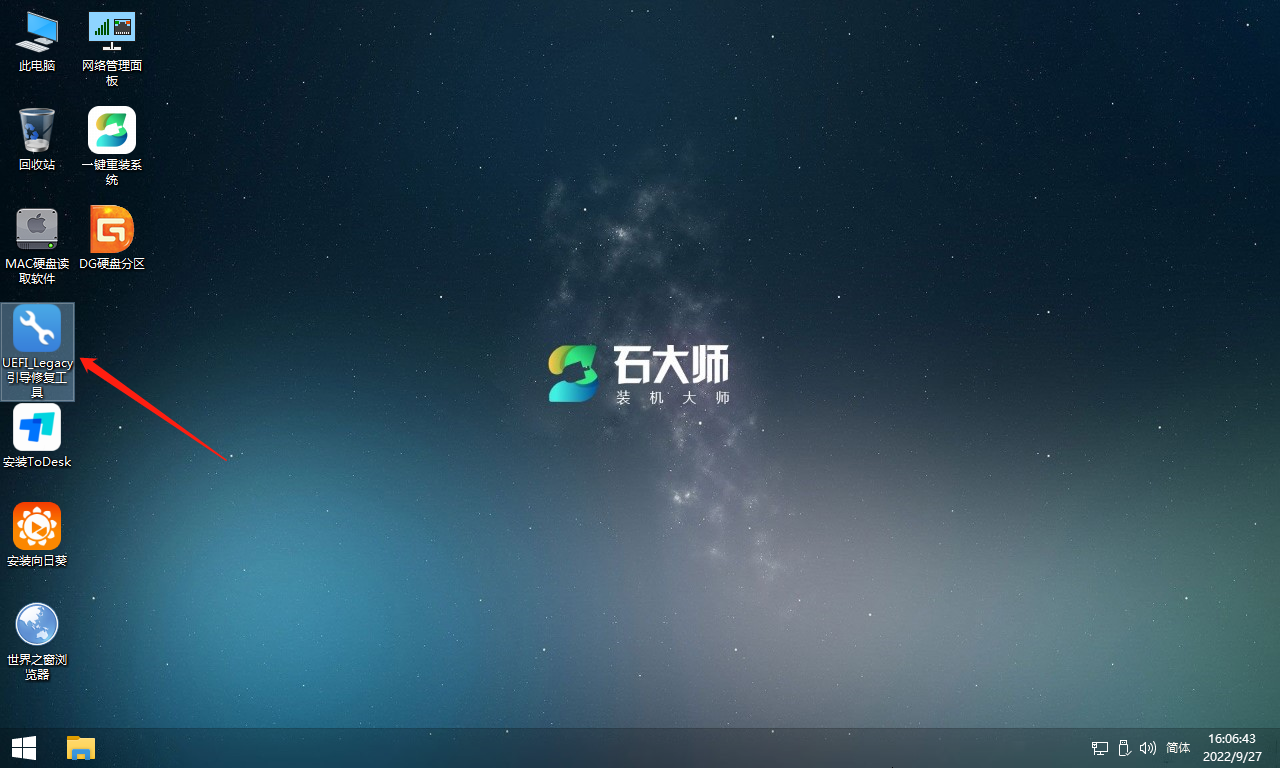
1、打开“UEFI_Legacy引导修复工具”。
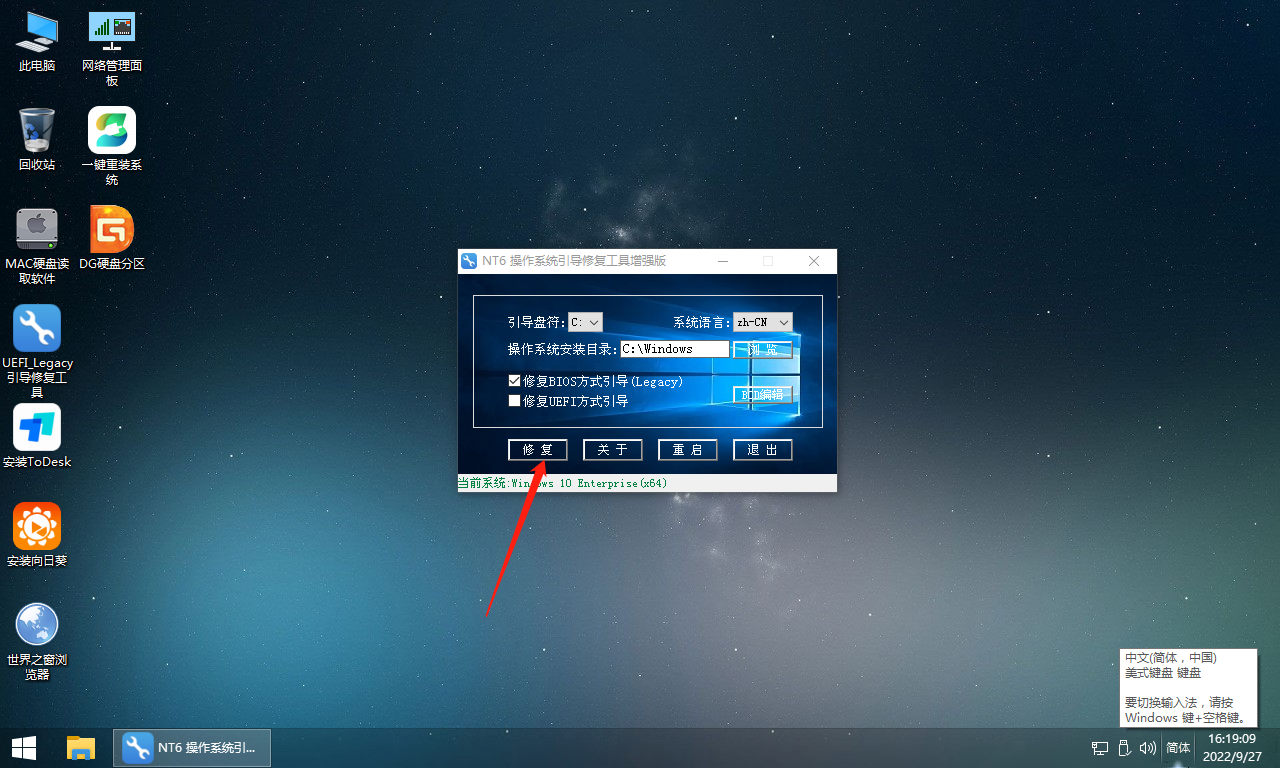
2、默认选项,点击“修复”。
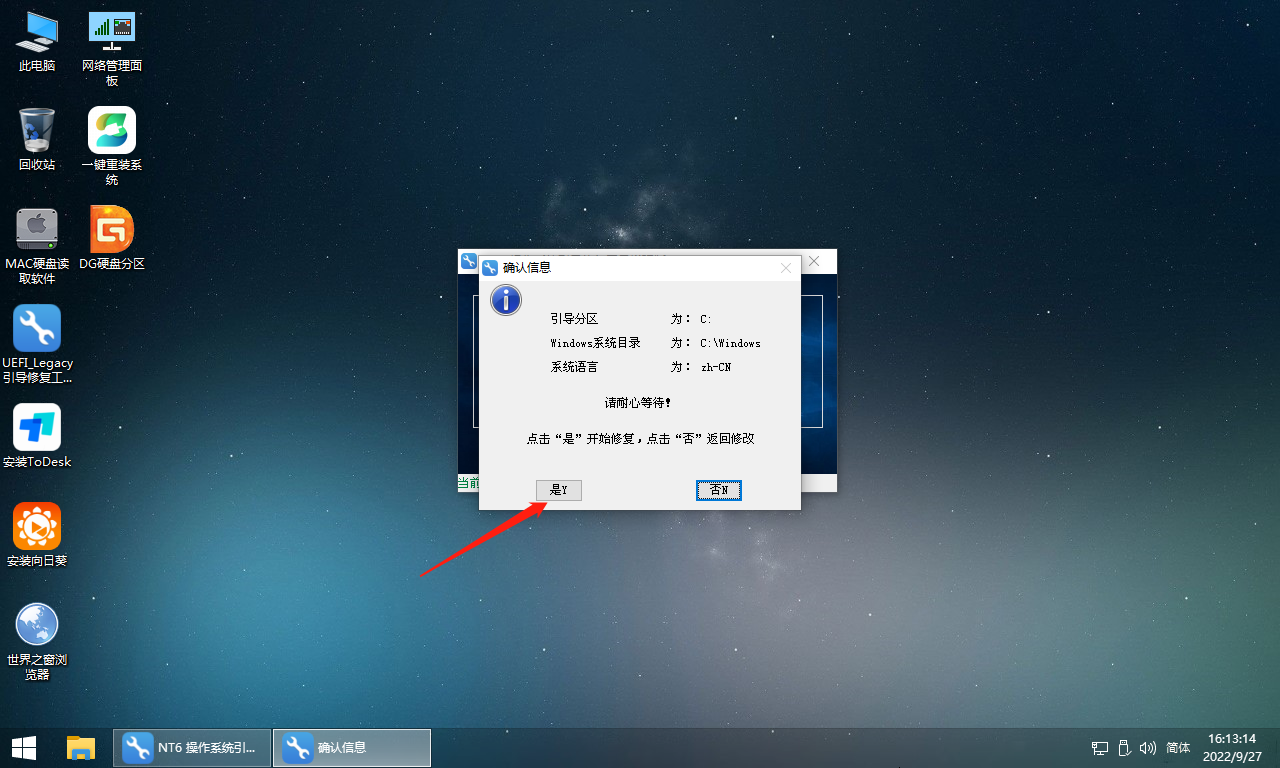
3、确认信息,点击“是Y”。
4、提示修复完成,点击“确定”。
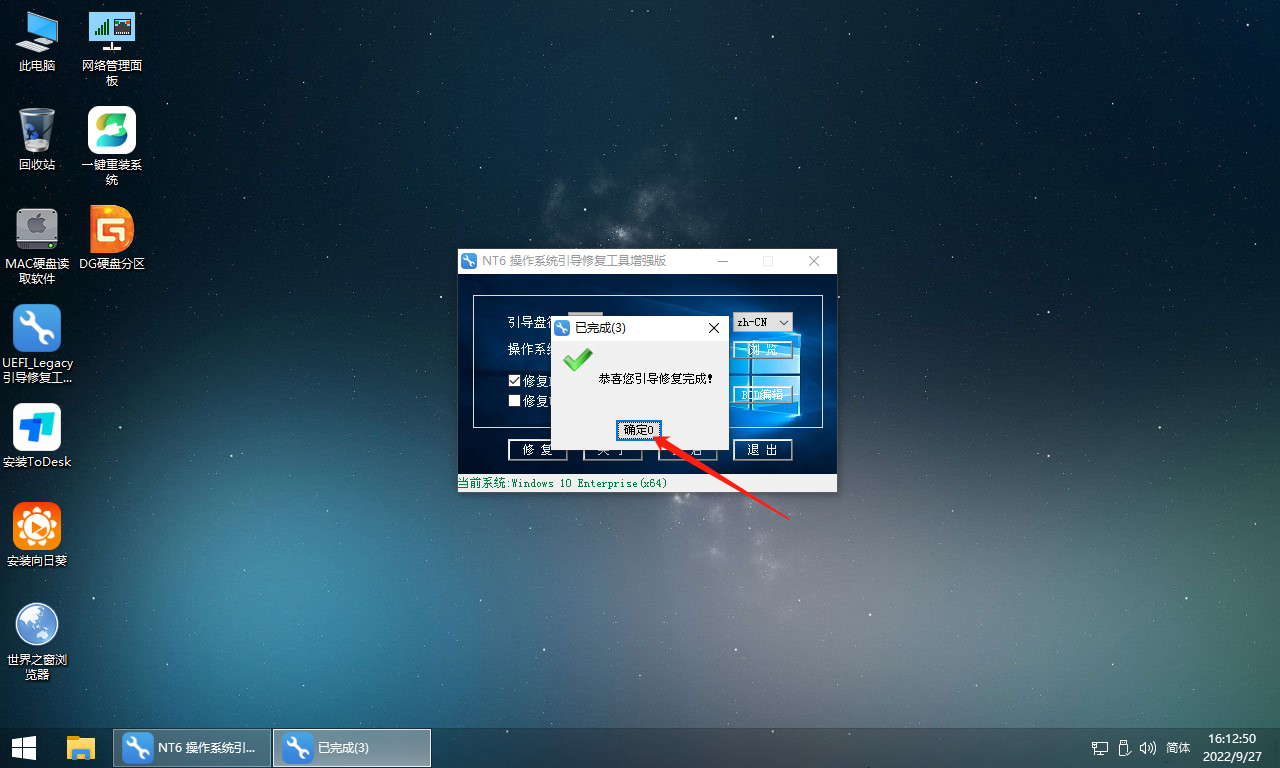
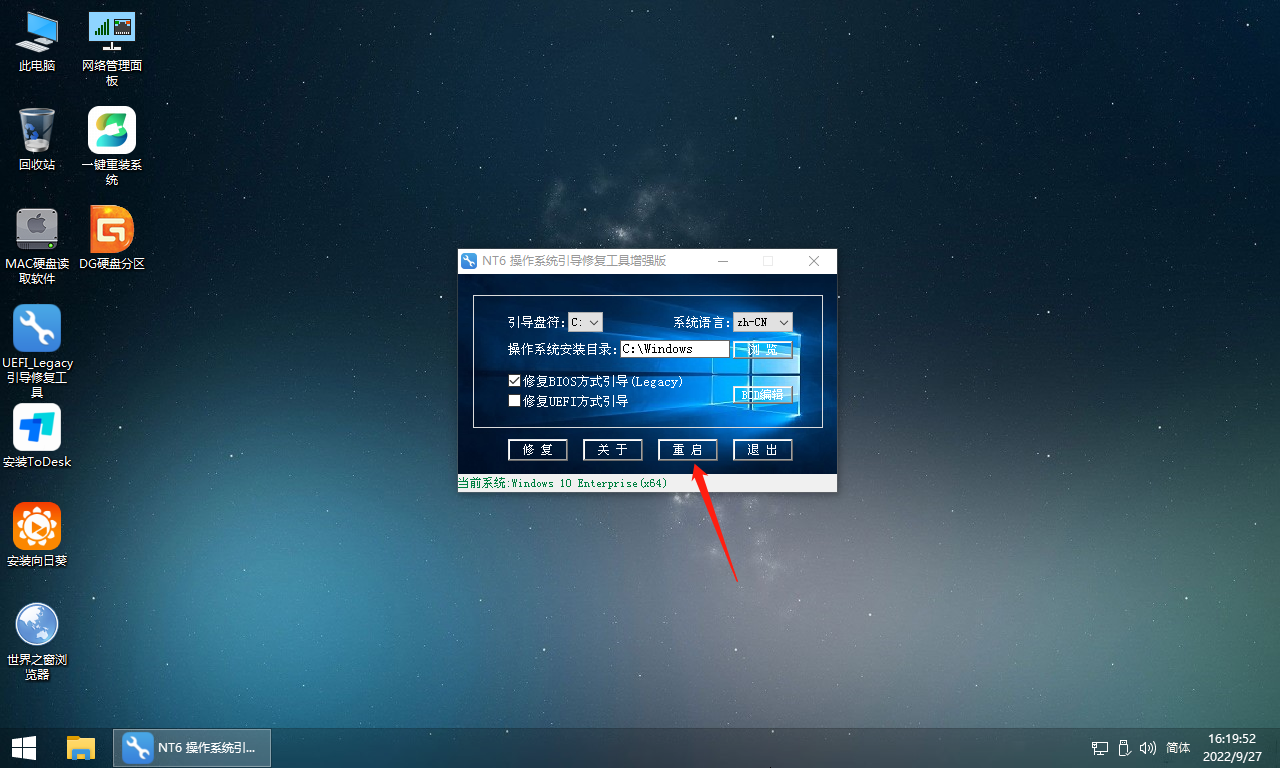
5、点击“重启”查看是否可正常进入系统桌面,如不行可选择再次进入PE重装系统。