我们的电脑都会默认自带更新驱动程序的,有时更新升级驱动程序后就会出现各种问题,还得花费时间去解决,因此,有小伙伴在问怎么禁用Win11/Win10显卡驱动更新,下面,小编就来详细介绍下Win11/Win10关闭显卡驱动自动更新的方法,希望能帮到大家。  Windows11 22H2 正式版(22621.521) V2022.09 [电脑系统] Windows 11 22H2版本正式推出,这是今年首个大版本内容,版本号为22621 521,增加了很多创新内容,主旨是“让您的日常生活更轻松”,其中包括了一系列新的辅助功能,如通过声音控制 PC 以及编写文本等,还对新Focus 功能以及性能和续航优化,帮助用户提高工作效率。
设置方法
1、最先,Win R运行,调出运行框,输入“gpedit.msc”打开组策略。先后寻找:计算机配备-管理模板-系统-机器设备安装--机器设备安装限定。

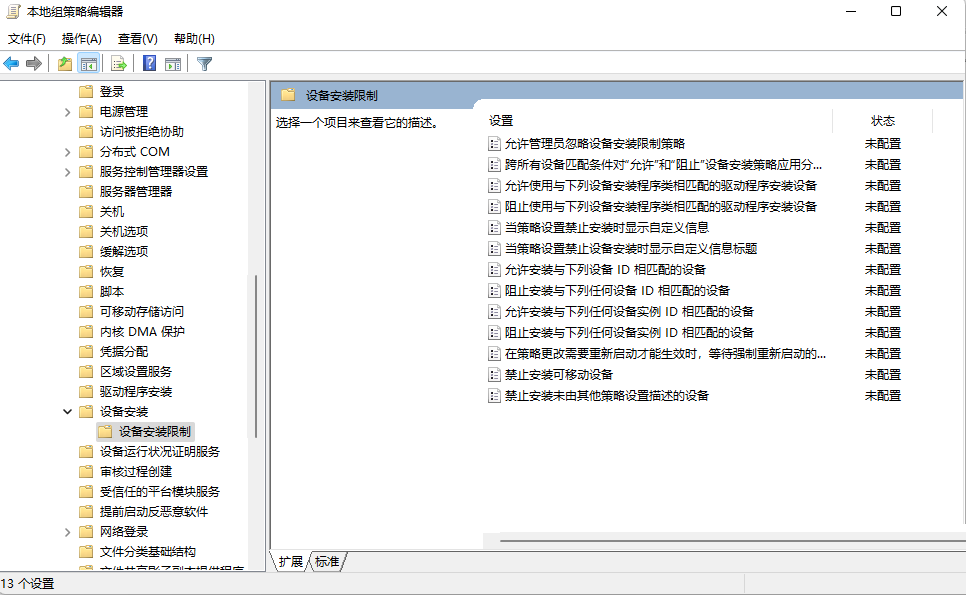
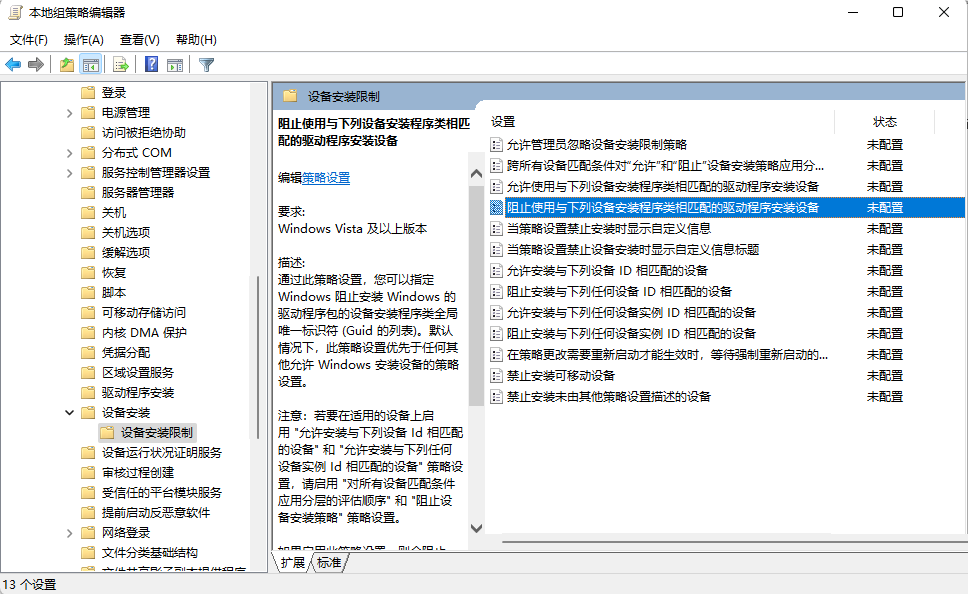
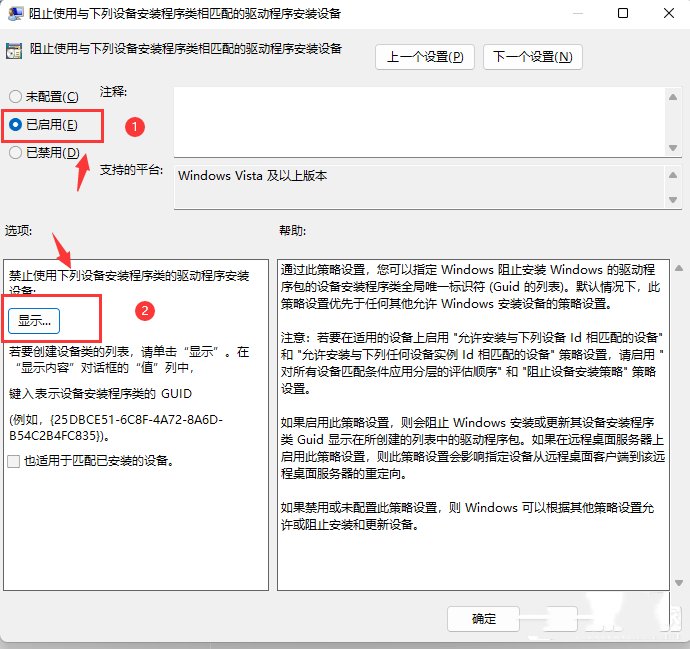
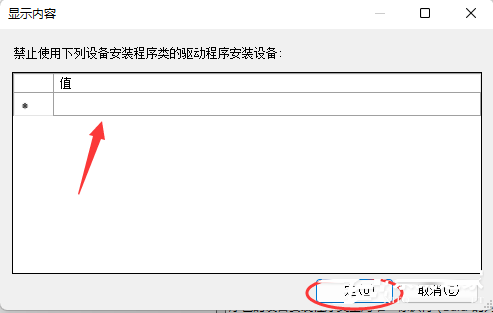
2、然后在右边寻找“阻拦应用与以下机器设备安装程序类相符的驱动程序安装机器设备”,双击鼠标右键“编辑”或是双击鼠标,开启设置对话框。启用“已启用”后点一下“显示”输入机器的类GUID:第四步图片中的值(这儿有一点要考虑的:不必启用“同样适用于配对已安装的机器”)。
3、进到机器设备管理器。在开启的“机器设备管理器”中寻找你需要禁止更新的机器,现阶段这边显卡是Intel(R) UHD Graphics 630 。
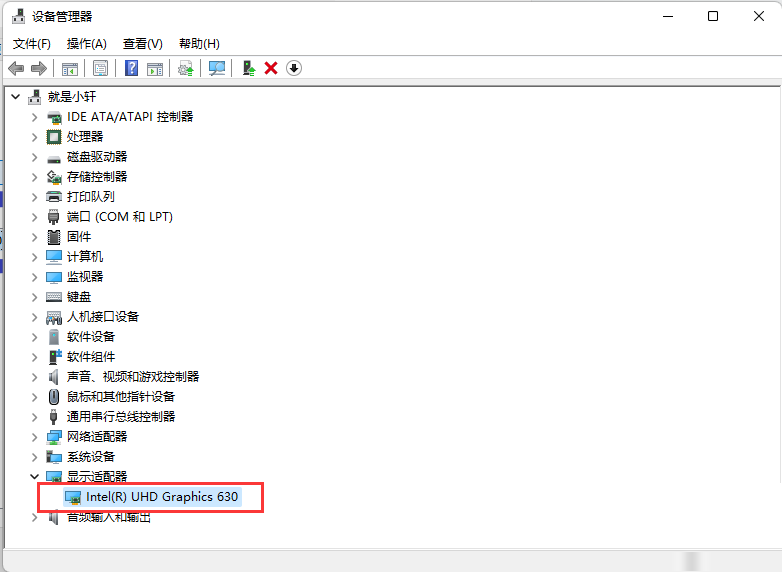
4、右键开启“属性”对话框。转至详尽信息选项卡,可在“属性:”下拉框中寻找相对应的数据信息。直接从组策略中输入该值就可以。如下图所示:
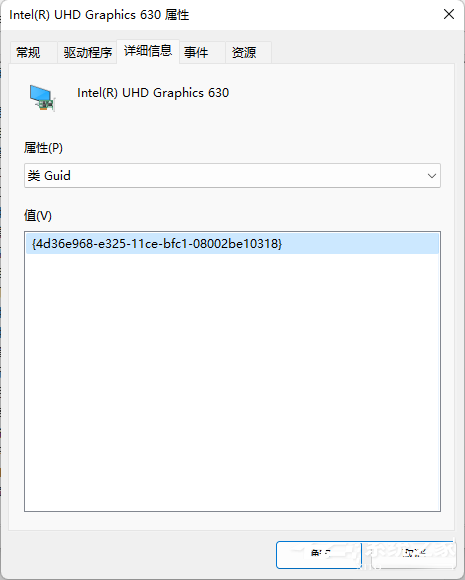
5、回到原先早已开启的组策略对话框,输入此设备的类GUID值后点一下确定就可以。













