有不少用户的Win7电脑品牌是华硕的,有时运行安卓模拟器需要开启vt虚拟化,这个得进入bios界面才能设置启用的,那么华硕Win7怎么开启vt呢?接下来,小编给大家详细介绍下华硕Win7开启vt的详细步骤,一起来看看吧。  雨林木风 WIN7 64位经典旗舰版 V2020.09 [电脑系统] 雨林木风 Win7 64位经典旗舰版 V2020 09 自带强大又专业的硬盘安装器,提供一键重装、一键备份数据的便捷功能,可以完全自动执行安装操作,非常人性化。本系统能够稳定配合最新版的硬件驱动,将系统性能发挥至最佳,大大提升运行速度。
华硕Win7开启vt步骤
一、重启电脑,进入BIOS
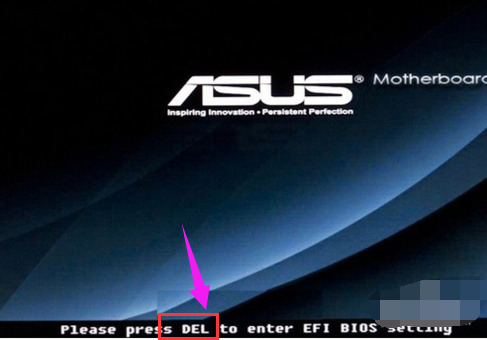
屏幕亮起后不断按下“Del”或者”F2“键进入BIOS页面,开机速度太快无法进入BIOS怎么办?
二、在菜单中找到VT选项并开启,不同型号的主板,BIOS界面不相同,VT的叫法也不相同
情况一、
1、华硕主板进入BIOS页面后,需先按F7,进入进阶模式如下图;
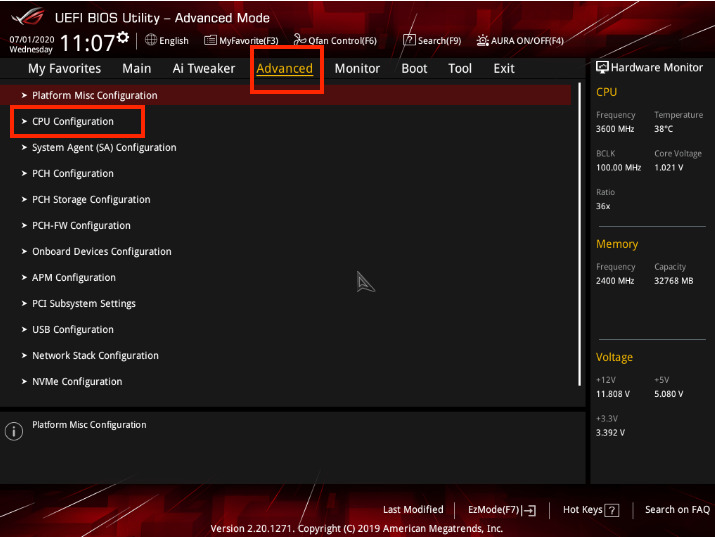
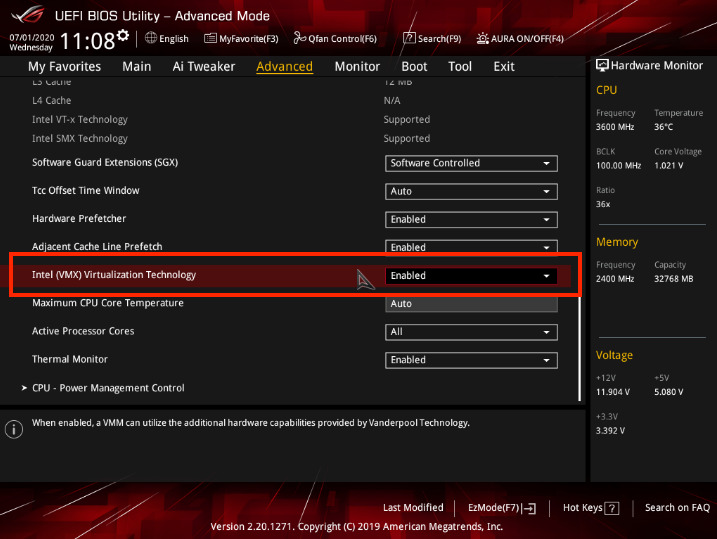
2、进入“Advanced Mode”——“Advanced(高级)”——“CPU Configuration(CPU设置)”——拉到最底部找到“Intel Virtual Technology(虚拟化技术)”选项,把“Disabled(禁用)”修改为“Enabled(启用)”;
3、然后按保存键F10 保存并退出 (Save & Exit),VT就成功开启啦!
情况二、
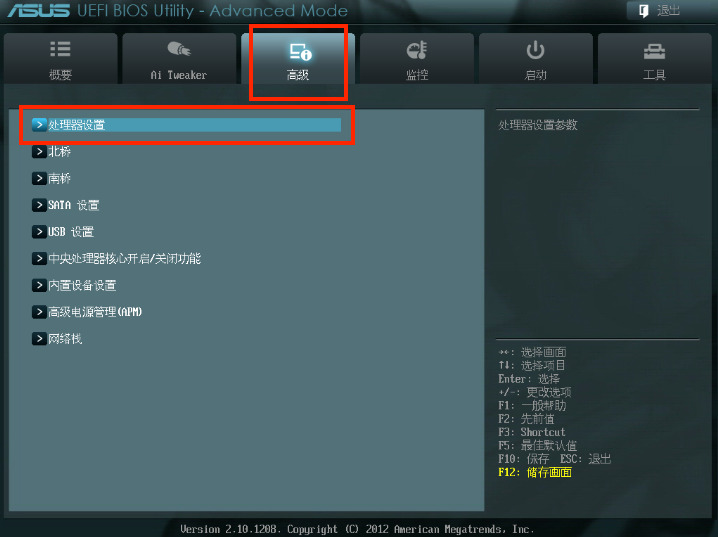
1、华硕主板进入BIOS页面后,需先按F7,进入进阶模式如下图;
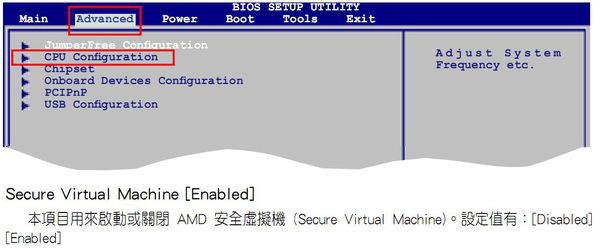
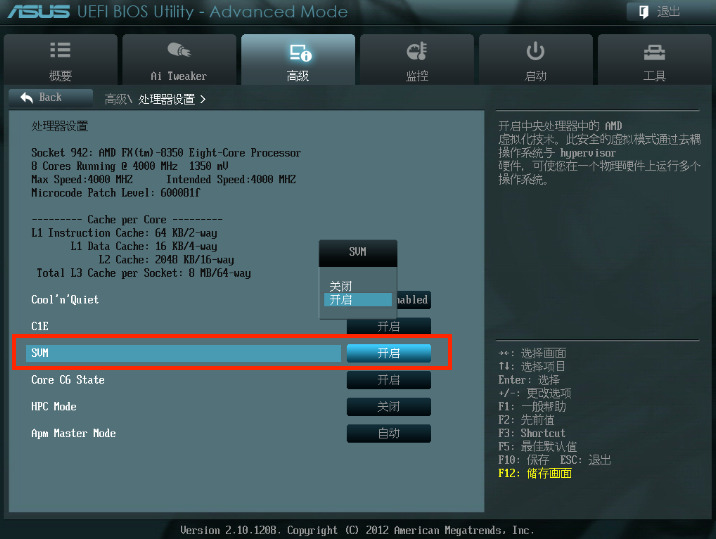
2、找到“高级(Advanced)”——“处理器设置( CPU Configuration)“—— “SVM”选项,把“Disabled(关闭)”修改为“Enabled(开启)”
3、然后按保存键F10 保存并退出 (Save & Exit),VT就成功开启啦!
情况三、
1、华硕主板进入BIOS页面后,需先按F7,进入进阶模式如下图;
2、找到“Advanced”——“CPU Configuration”——“Secure Virtual Machine” 选项(或SVM Mode),把“Disabled”修改为“Enabled”;
3、然后按保存键F10 保存并退出 (Save & Exit),VT就成功开启啦!