Win11系统打不开bat文件怎么办?近期有很多的用户都被这个问题所困扰,而bat文件是批量处理文件,当要使用该功能的时候却打不开,不清楚问题的原因也不知道要怎么解决,那么本期的教程内容就来分享解决方法,跟随小编的步伐一起来看看吧。  番茄花园Ghost Win11 U盘正式版 V2022.03 [电脑系统] 番茄花园 Ghost Win11 U盘正式版针对大众电脑进行了优化,移除系统服务项以及设置,多余的组件,同时补全了运行库与补丁,让整个系统运行流畅文婷,更适合使用U盘进行安装,欢迎体验。
Win11系统打不开bat文件解决方法
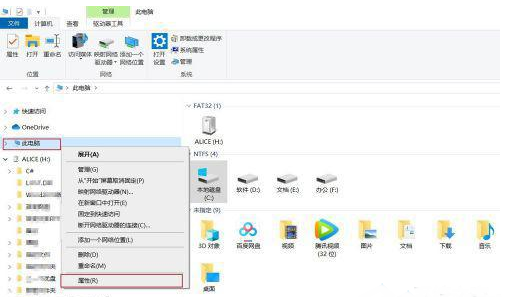
1、右键【此电脑】,找到并打开【属性】。
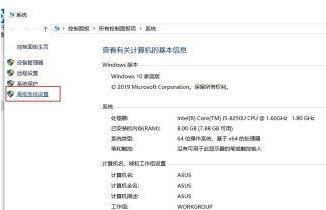
2、点击【高级系统设置】。
3、找到【高级】,点击【环境变量】。
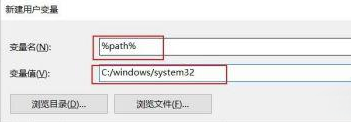
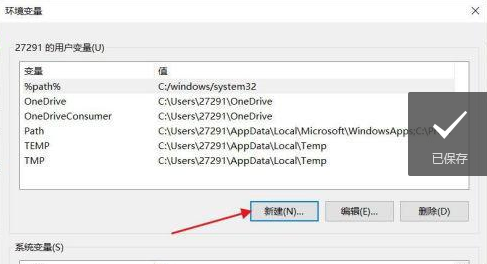
4、在用户变量中新建:
用户名:%path%
变量值:C:/windows/system32
点击确定。
5、在用户变量中找到:Path,点击编辑。
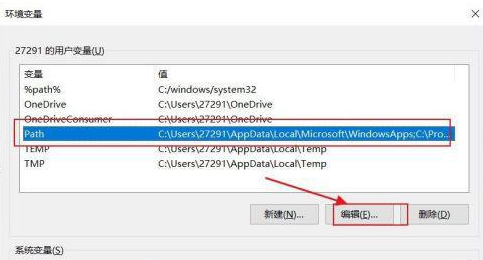
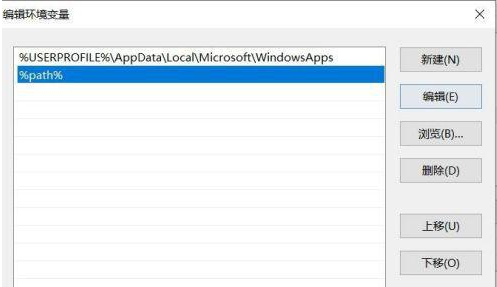
6、选中系统变量中的path,点击编辑按钮,添加%path%并保存即可。