安卓手机怎么投屏到Win7电脑呢?现在的智能手机都有投屏功能的,能将画面投屏到大屏幕,以达到更好的观赏效果,那么手机是如何操作投屏到Win7的?接下来,小编来细说下安卓手机投屏到Win7电脑的方法,希望对大家能有帮助。  雨林木风 WIN7 64位经典旗舰版 V2020.09 [电脑系统] 雨林木风 Win7 64位经典旗舰版 V2020 09 自带强大又专业的硬盘安装器,提供一键重装、一键备份数据的便捷功能,可以完全自动执行安装操作,非常人性化。本系统能够稳定配合最新版的硬件驱动,将系统性能发挥至最佳,大大提升运行速度。
安卓手机投屏到win7电脑
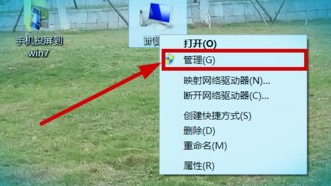
1、回到桌面后,我们右键单击计算机,在弹出的选项中找到“管理”这个选项。
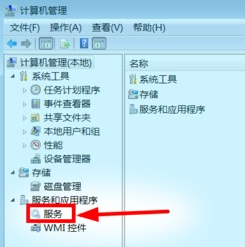
2、那么就会进入计算机管理窗口的页面,我们在窗口左侧点击“服务和应用程序,进入之后我们找到服务并点击进入。
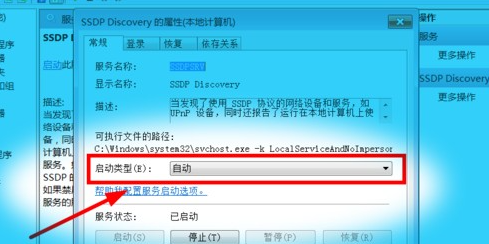
3、接着窗口的右侧就会打开电脑中的此时所有进行的服务选项,我们找到SSDPD开头的服务项,将其打开。

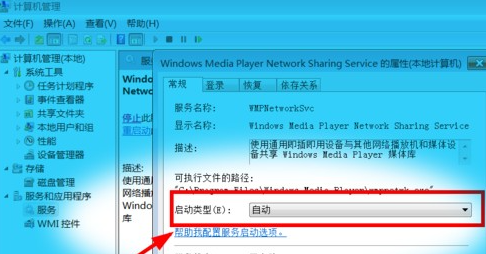
4、打开之后我们就会进入到该选项的属性页面中,在页面中把启动类型修改为自动,然后再点击下方的启动,启用修改后的服务。
5、此时我们返回服务列表,并再次找到下列图中的服务项将其打开。
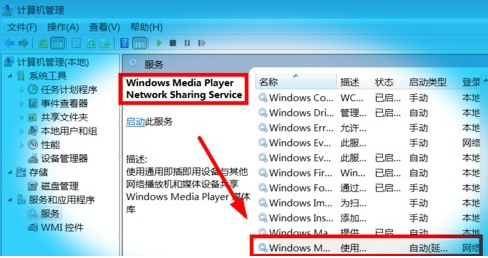
6、在弹出的属性窗口按刚刚的设置进行一样的步骤操作,把启动类型修改为自动,完成后点击启动选项。
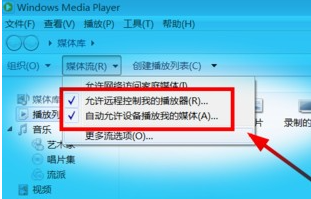
7、我们的服务项设置完成后就可以打开wind7操作系统中的投屏功能啦。点击页面中的“媒体流”把出现的“允许远程操控播放器”和“自动同意设备进行播放我的媒体“两个选项都勾选进入。
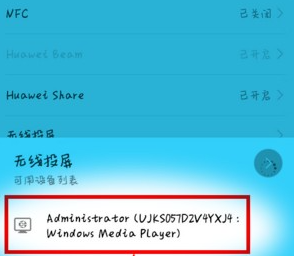
8、接着我们在需要连接电脑的手机当中,打开设置找到无线投屏这个功能,那么就会开始进入设备搜索的环节,稍等一会就能够搜索到电脑设备的名称了。搜到之后点击进行连接操作。
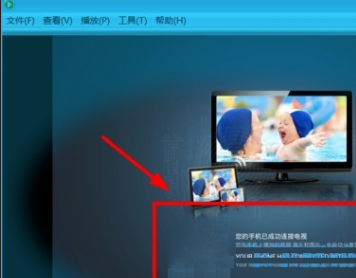
9、当我们连接后就可以在这个操作系统的播放窗口里出现你的手机已成功连接的提示,出现这个提示之后就可以在电脑上进行投屏播放视频照片等操作啦。
以上便能手机投屏到Win7电脑的全部过程了,有需要的用户请参考上面步骤来。













