win10自动配置ipv4地址如何关闭?这个问题是很多用户近期都在询问的题目,在使用电脑的时候都会自动配置ipv4地址169,但是不好用,想要将其关闭,但是又不清楚具体的操作步骤,那么今日的教程内容就来分享一下步骤方法,希望能够给大伙带来帮助。  雨林木风 GHOST WIN10 专业版 V2022.01 [电脑系统] 雨林木风 GHOST WIN10 专业版是款稳定流畅的电脑装机系统,系统中的硬件程序都可以完美的运行与使用,丰富的功能可以让每一个用户都满意,装机速度特别快,支持一键重装系统,有需要的来下载。
具体步骤如下
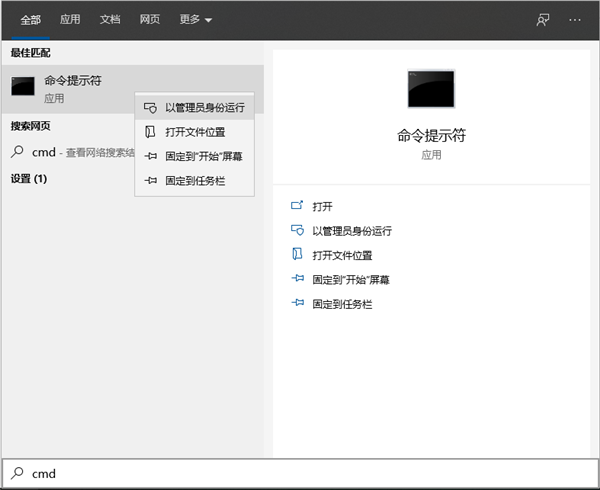
1、打开小娜搜索,输入cmd,然后选择命令提示符右击以管理员身份运行。
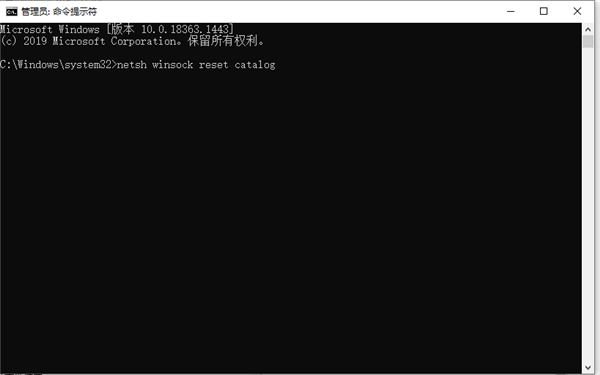
2、输入:netsh winsock reset catalog,按回车。
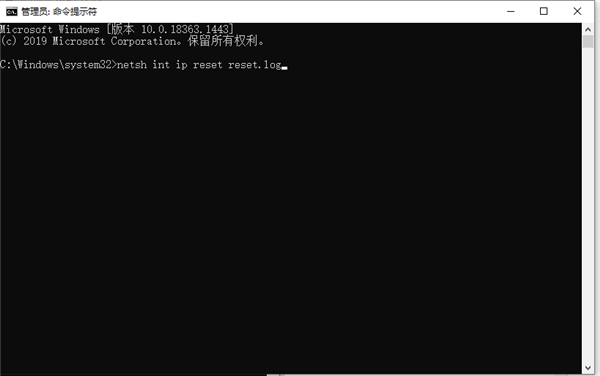
3、然后再输入:netsh int ip reset reset.log,按回车。
4、重启电脑,之后在IP设置里面输入你想要输入的IP、DNS等信息,确定。













