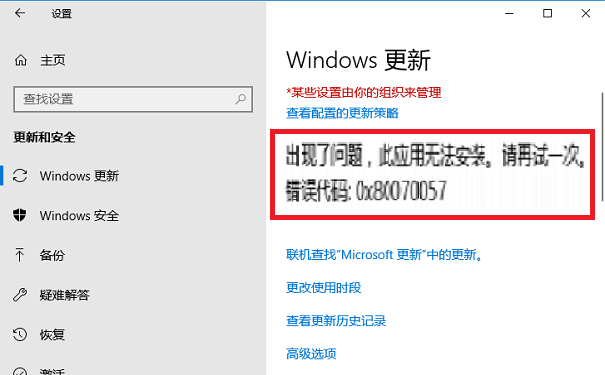
在更新Win10系统出现错误0x80070057安装失败怎么办?最近有很多用户在接收最新Win10累积更新时,遇到了“出现了,此应用无法安装。请再试一词。错误代码:0x80070057”,如下图所示,下面,小编带大家去看看怎么解决Win10更新提示错误代码0x80070057的。  系统之家win10专业版镜像文件(21H1优化) [电脑系统] 系统之家win10专业版镜像文件以最新的21H1镜像,通过精心制作,集成了Win10必备运行库,并且不断的优化,让系统使用更加流畅和稳定。无需激活即可使用全部功能,欢迎体验。
Win10更新出现0x80070057错误解决方法
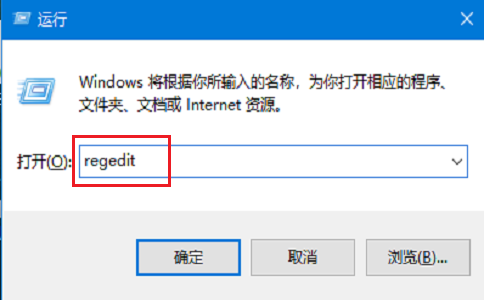
1、使用“WIN+R”打开运行对话框,输入“regedit”命令,按下回车键,打开“注册表编辑器”。
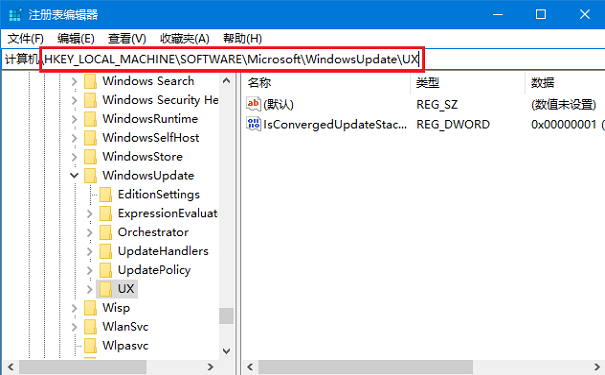
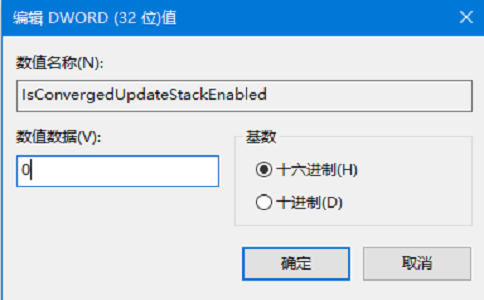
2、打开注册表之后,按照以下路径(HKEY_LOCAL_MACHINE\SOFTWARE\Microsoft\WindowsUpdate\UX)打开文件夹,在其右侧栏中找到“IsConvergedUpdateStackEnabled”项。
3、双击该项,在打开的对话框中将其数值数据修改设置为“0”,点击“确定”并退出,重启电脑。
以上内容,就是Win10更新提示0x80070057错误的解决方法了,希望对大家能有帮助,了解更多教程,请继续关注本站。













