Win10系统带有网络连接安全模式如何开启?win10的安全模式作用非常多,能用来检测和修复各类系统故障,比如在安全模式下卸载顽固软件,有时需要开启带有网络连接的Win10安全模式,如果不清楚操作方法的用户,请看小编带来的教程。  系统之家 Ghost Win10 64位 快速装机版 V2022.01 [电脑系统] 系统之家 Ghost Win10 64位 快速装机版 V2022 01是系统之家2022年最新推出的Win10版本,这款系统能够快速轻松完成装机,优化后系统运行更加稳定,而且这个版本的系统几乎可以自动识别并帮助用户安装每一个硬件驱动!
Win10系统打开带有网络连接安全模式
1、在开始菜单中打开Windows设置,选择点击“更新与安全”,在左侧栏中找到“恢复”选项,然后在右侧栏中找到高级启动。
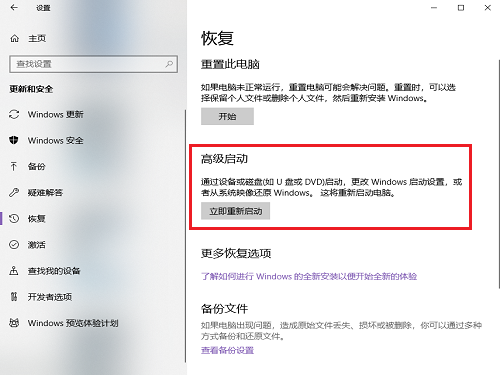
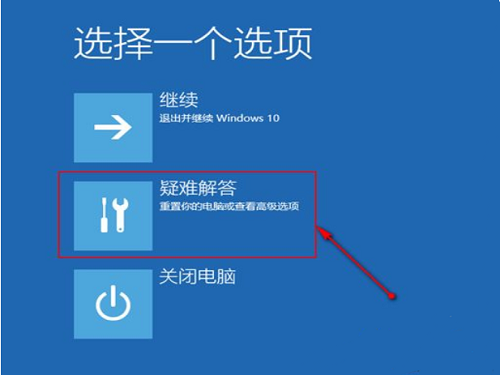
2、点击“立即重新启动”后,电脑会退出系统进入到“选择一个选项”的界面,然后我们选择点击“疑难解答”。
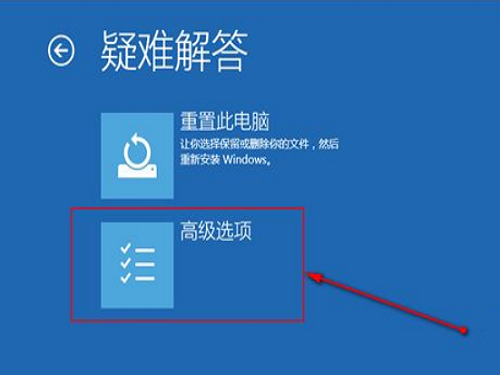
3、在疑难解答中,我们选择点击高级选项,再点击“启动设置”,然后点击“重启”。

4、之后我们就可以在“启动设置”的界面中选择“启用带网络连接的安全模式”来进入系统。