有部分的用户的电脑升级Win11系统后运行变卡严重,这是怎么回事呢?一旦系统运行卡,就会让我们的使用感变差,那我们怎么解决呢?这是因为系统升级后,有些配置没有弄好导致的,下面,小编给大家带来升级win11后系统变卡的解决方法,希望对大家能有帮助。  系统之家windows11 22H2最新版镜像(适度精简) [电脑系统] 系统之家windows11 22H2最新版镜像精心优化了系统的每个方面,加入最新更新补丁、万能驱动、Windows必备运行库、游戏组件,多个使用场景兼容使用,欢迎下载体验。
解决方法
方法一:
1、首先我们点开开始菜单,然后点击其中的“设置”。

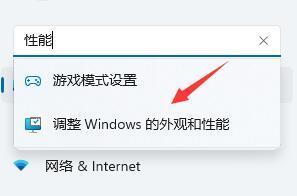
2、然后在左上角的搜索框中输入“性能”,并点击打开“调整windows的外观和性能”。
3、然后在视觉效果选项卡下勾选“调整为最佳性能”。
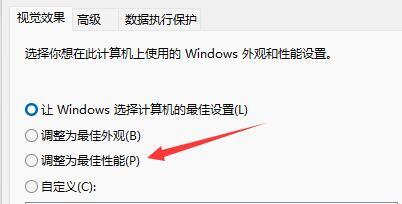
4、接着点击设置最下方的“确定”保存。
方法二:
1、首先点击开始菜单右侧的搜索框。

2、然后在其中搜索“电池计划”并点开电源计划,如图所示。
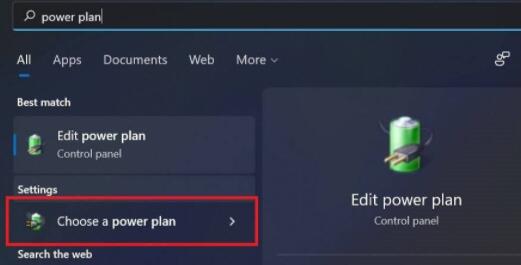
3、然后在“创建电源计划”下方勾选“高性能”。
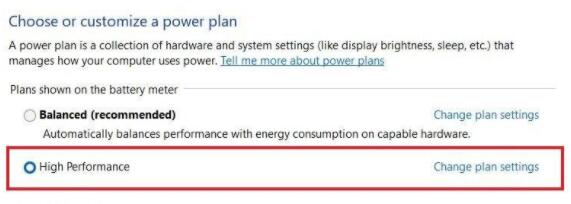
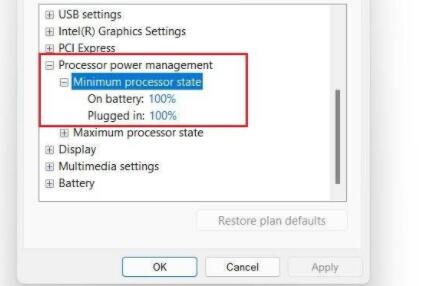
4、然后进入“更改计划设置”中找到“更改高级电源设置”,在其中将选项都更改为“100%”。
5、更改完成后保存设置就可以解决电脑太慢太卡问题了。