win11电脑无法正常安装Autocad怎么解决?近期有很多从事设计的小伙伴都无法在电脑中安装这个软件,导致很多的需求都不能按时完成,特来咨询小编寻求方法,那么本期小编就来和大伙分享一下具体的解决方法,希望本期教程能够解决用户的问题。  风林火山windows11系统 21H2 22621正式版纯净版镜像 [电脑系统] windows11系统 21H2 22621正式版镜像以风林火山系统独特的优化方案,精心优化了系统的每个方面,使用上非常流畅,兼容各种办公、做图、大型软件和游戏,采用GHOST方式安装,安装后永久激活,直接使用。
解决方法如下
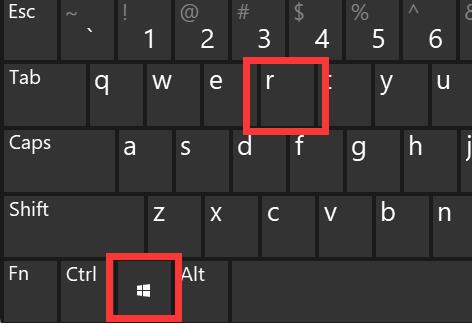
1,按下键盘“win徽标+r”打开运行。
2,输入“regedit”回车打开注册表。

3、将“计算机\HKEY_LOCAL_MACHINE\SOFTWARE\Microsoft\Windows\CurrentVersion\Policies\System”粘贴进上方路径里。
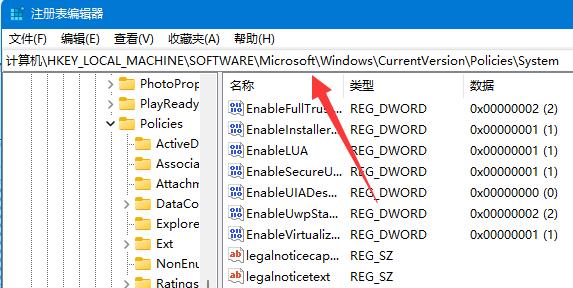
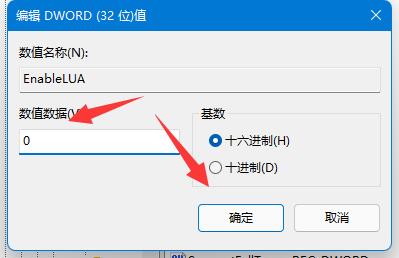
4、进入后,双击打开“EnableLUA”注册表。
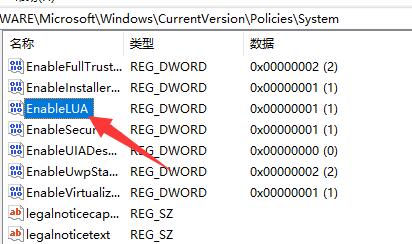
5、打开后,将“数值数据”改为“0”,再确定保存。
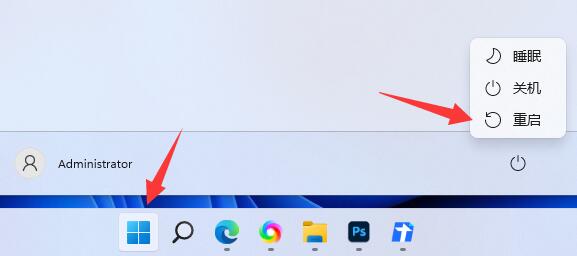
6、最后只要“重启”电脑就可以解决无法安装autocad的问题了。