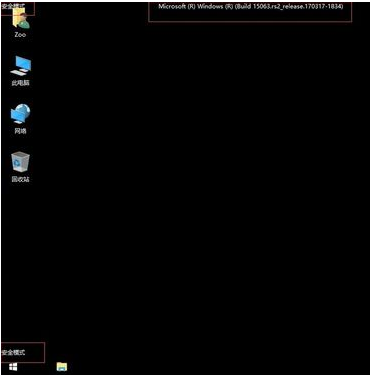
win10系统推出已经很久了,长久使用过程中难免出现故障,有时可以在安全模式下解决,但有些用户不知道Win10系统怎么强制进入安全模式,下面,小编给大家详细介绍下,Win10系统强制进入安全模式的方法,希望能帮到大家。  系统之家 Ghost Win10 64位 永久激活版 V2022.02 [电脑系统] 系统之家 Ghost Win10 64位 永久激活版 V2022 02是系统之家官方最新推出的Win10版本,最新版本进行了优化,去除了一些不必要的软件和驱动,让用户有更好的使用体验,装机速度快,用户随时可以自由的安装!
win10强制进到安全模式流程
1、按住开机键,等候电脑屏幕出现如下图界面时,长按电源键关机。重复此操作三次。

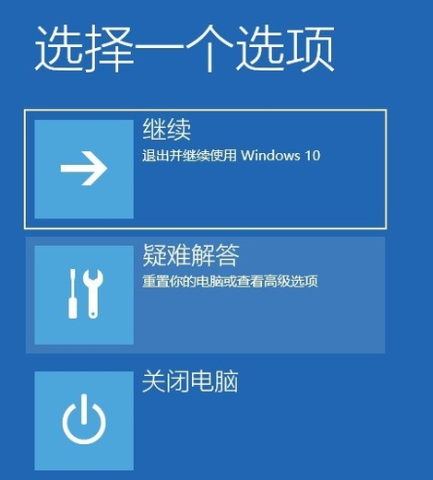
2、等候系统确诊结束后点一下高端选项。

3、选择”疑难解答”。
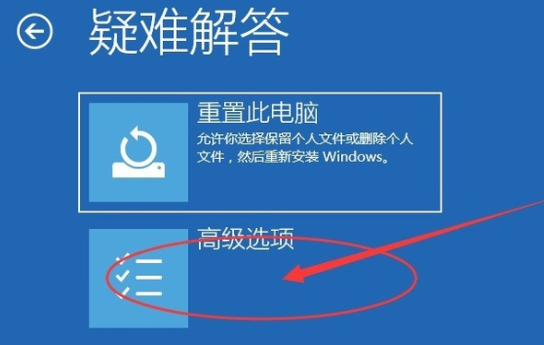
4、“高端选项”。
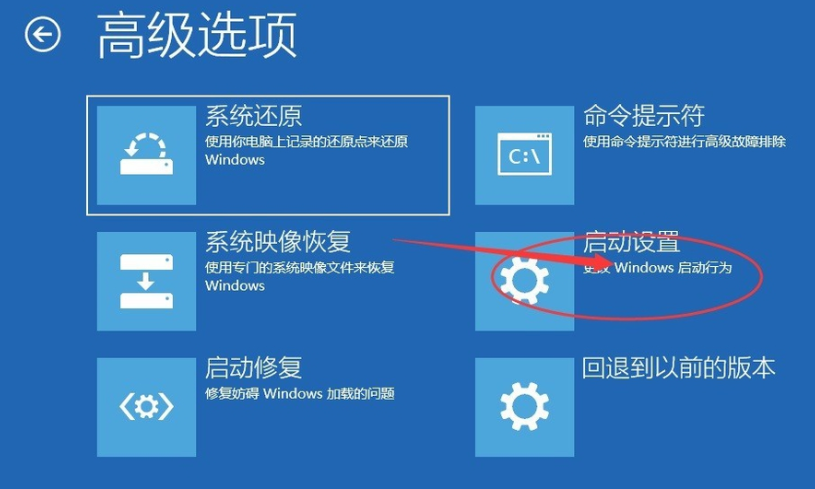
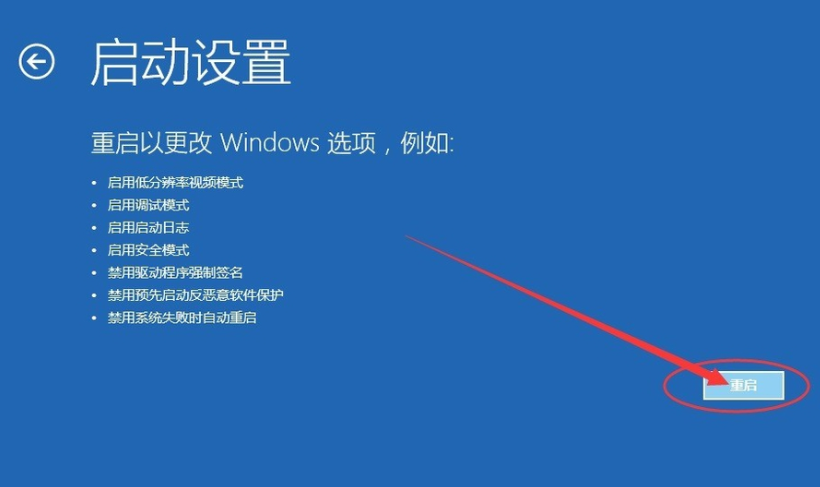
5、“启动设置”。
6、“重启”计算机。
7、重启后就可以见到如下图界面了,按住F4键。
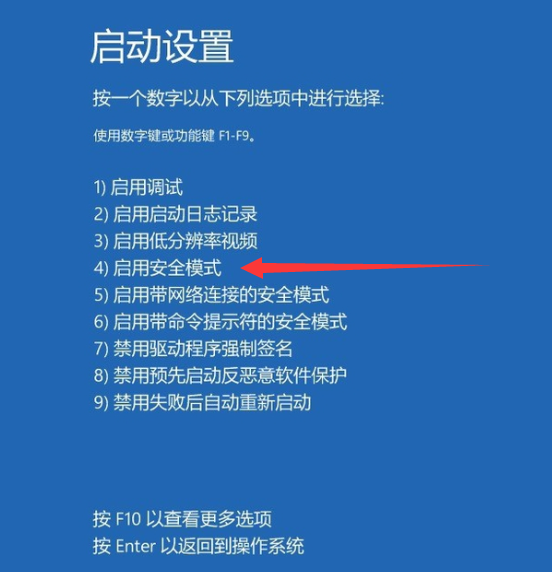
8、等候重启以后就进到安全模式啦。