在我们使用电脑的过程中,会因为某一些需求需要对屏幕刷新率进行调整,近期有不少用户win10系统的用户都在咨询小编屏幕刷新率 怎么设置,那么本期的教程内容,就来和大伙分享一下详细的操作步骤,希望今日的内容能够解决广大用户的疑惑。  番茄花园Win10 21H1 64位精简专业版 V2021.05 [电脑系统] 番茄花园Win10 21H1 64位精简专业版 V2021 05是目前非常受欢迎的电脑操作系统,这是全新的Win10电脑操作系统,每位用户在这都可以体验全新的专业版系统,并通过办公室支持的强大新功能实现,让你可以有更好的使用体验!
设置方法如下
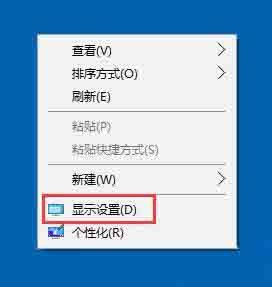
1、在Win10桌面空白处,单机鼠标右键,在弹出的菜单中,点击进入“显示设置”。
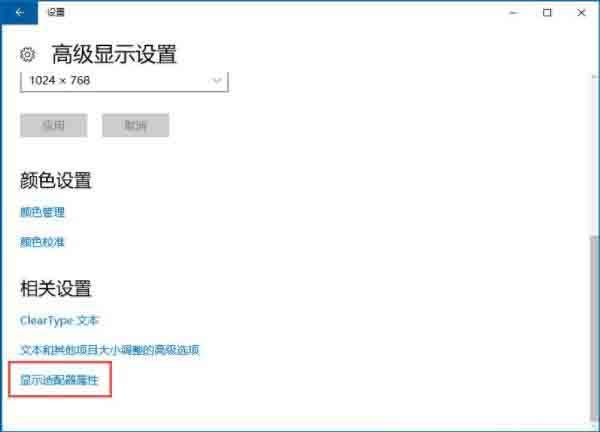
2、点击显示设置最底部的“高级显示设置”。
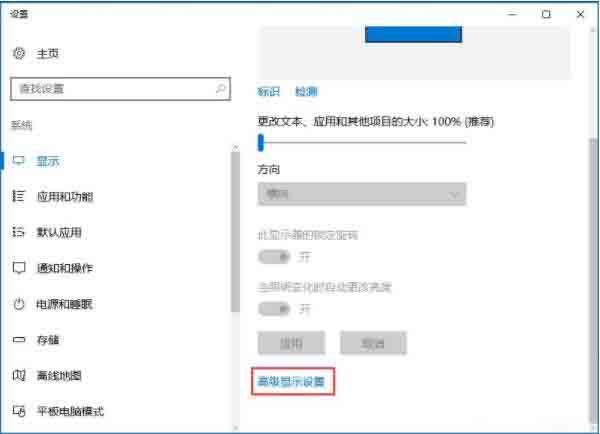
3、继续点击高级显示设置最底部的“显示适配器属性”。
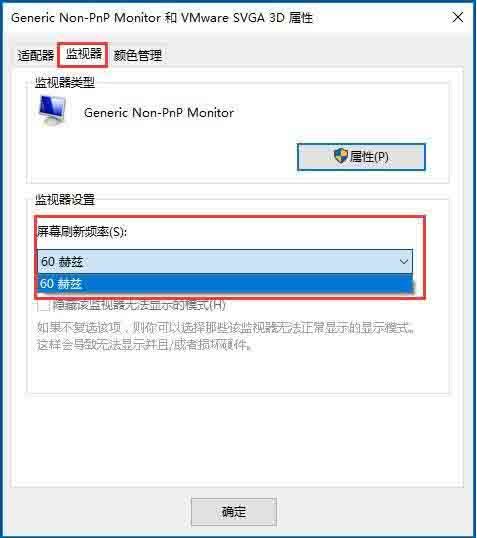
4、在最后的显示适配器属性中,在顶部切换到“监视器”选项,就可以看到“屏幕刷新率”设置了。