win10怎么彻底删除2345主页?不少的用户都在咨询这个问题,因为自身的电脑中有2345旗下的软件,导致浏览器的主页都被变更,那么想要变回到正常的主页,就需要彻底的进行卸载,本期的教程小编就来分享一下具体的操作方法,希望能够帮助到各位。  雨林木风 GHOST WIN10 X86 安全稳定版 V2020 (32位) [电脑系统] 雨林木风 GHOST WIN10 32位安全稳定版V2020,采用自动判断和执行清理计算机残留的病毒信息,经多重严查杀,本系统无木马病毒、无流氓软件及多余插件。还可一键Windows安装,即使不清楚COMS设置和GHOST安装知识的用户,也能轻松完成系统安装。
win10如何彻底删除2345主页
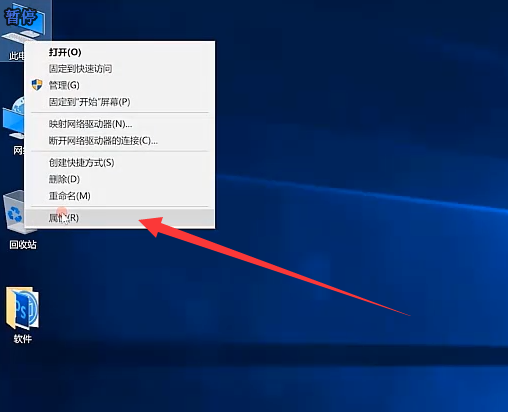
1、下面以2345系统软件为例,右击此电脑,选择属性。
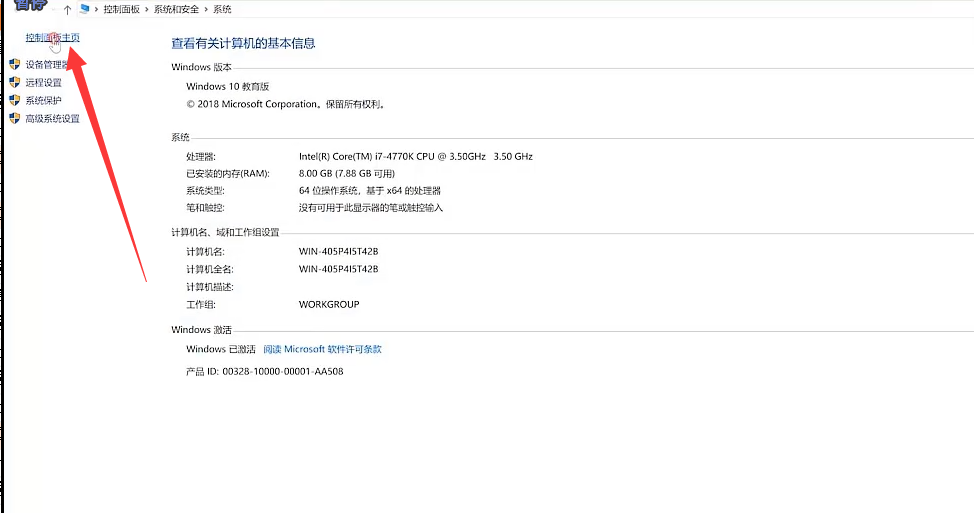
2、点击控制面板主页。
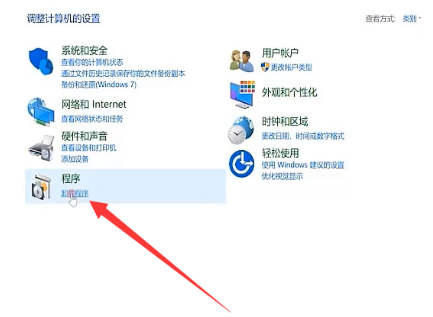
3、点击卸载程序。
4、找到需要卸载的软件后右击,点击“卸载/更改”。
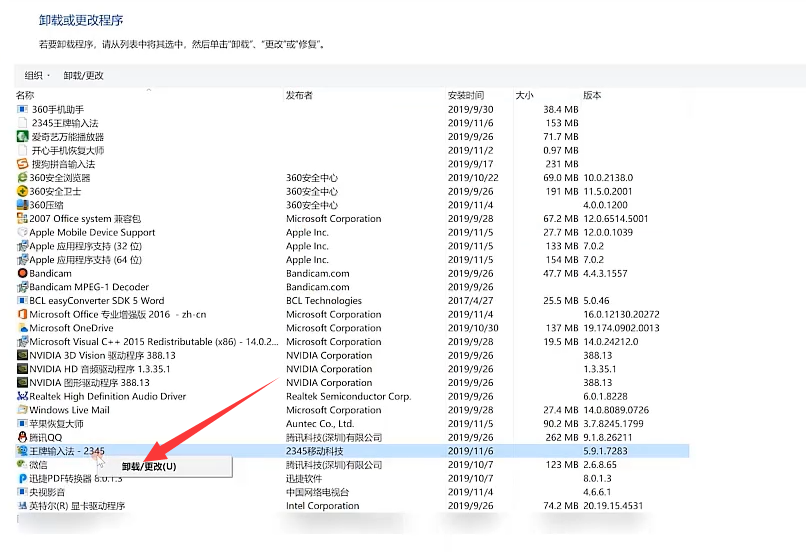
5、选择开始卸载后点击确定。
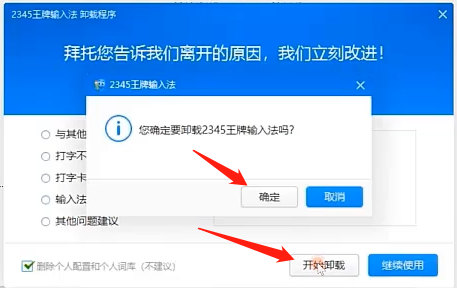
6、用此类方法卸载其他的垃圾软件即可。