在Win7系统上该怎么查看Mac地址呢?最近有用户需要查看Win7 Mac地址,但不清楚怎么操作的?而Win7查看Mac地址的办法有很多,本期小编整理了一份Win7系统查看Mac地址方法大全,希望可以帮到大家。  风林火山win7系统旗舰版64位(通用安装) [电脑系统] 风林火山win7系统开机速度快、内存占用少,包含万能驱动、运行库齐全,无论是办公环境,大型图型设计还是影音游戏,都十分完美,稳定性极佳,安装好自动激活,免费永久使用,值得体验。
win7mac地址查看教程
方法一:
1、打开命令符窗口,进入dos输入。
点击“开始”菜单,在“搜索程序和文件”输入框,输入“cmd”(会找到进入dos命令的cmd程序),然后回车。
点击快捷键“WIN+R”,再输入cmd点击回车键。
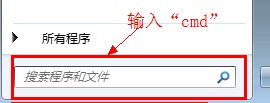

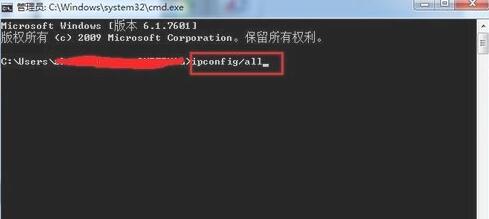
2、输入回车键后,界面上会弹出命令符窗口,在窗口中输入“ipconfig/all”,再次敲击回车键。
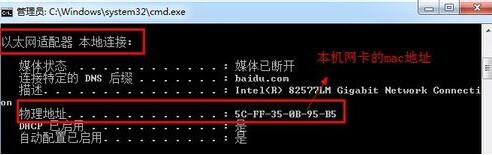
3、敲击回车键后,界面上会出现一系列返回信息,找到“本地连接”其中的物理地址(Physical Address),即为本机的mac地址
方法二:
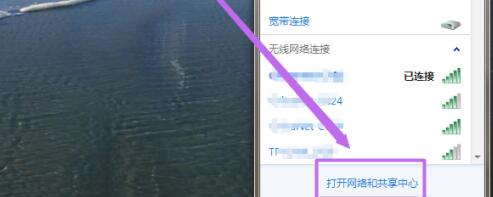
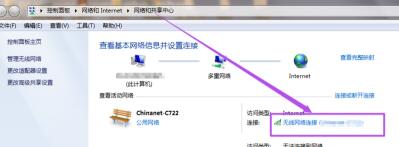
1、点击桌面右下角的网络图标后,在出现的菜单中点击‘打开网络和共享中心’,然后在打开的页面中点击 当前使用的网络。
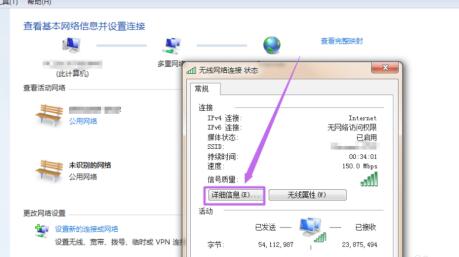
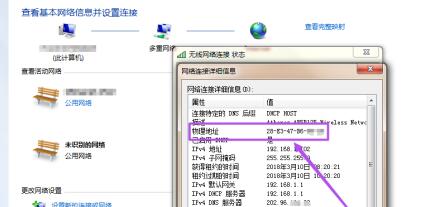
2、在打开的小窗口中点击‘详细信息’,按钮,然后在打开的页面中就能看到它的MAC地址了。
看完本篇内容后,现在大家都知道怎么在Win7系统查看Mac地址了吧,获取更多相关教程,请继续访问纯净之家。













