win10电脑开机输入密码一直转圈圈怎么办?最近有不少的用户都遇到了这个问题,等待的时间非常长,或者需要重新启动好几次才能进入系统,十分的影响体验,那么今日的教程内容,小编就来和大伙分享一下具体的解决步骤,一起来了解看看吧。
 系统之家 Ghost Win10 32位 极速专业版 V2022.02 [电脑系统] 系统之家 Ghost Win10 32位 极速专业版 V2022 02是小编为大家带来的2月最新的系统之家Win10版本,新版系统中的功能全面,特色功能多样,大量优秀的功能可供使用,所有的服务都让你可以掌握与使用,快来下载体验吧!
Win10电脑开机输入密码一直转圈圈解决方法
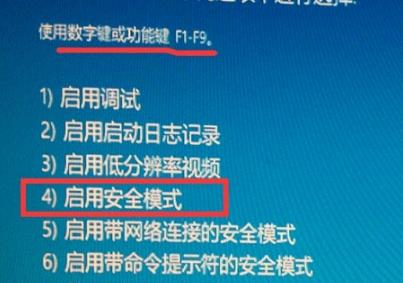
1、在开机界面重启三次后再次开机即可进入安全模式,点击“启用安全模式”。
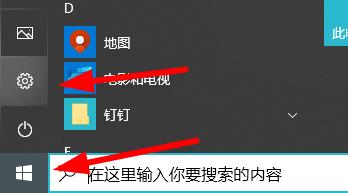
2、随后点击左下角开始键,点击“设置”。
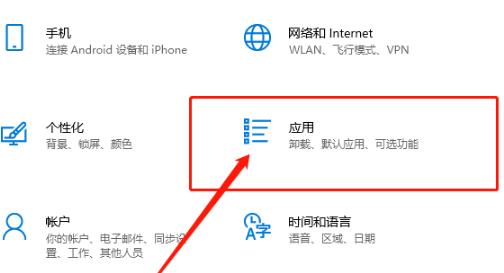
3、在windows设置中点击“应用”。
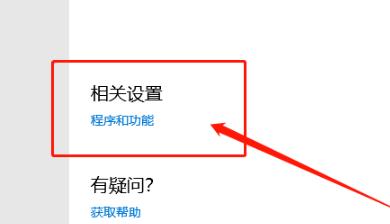
4、找到最下方相关设置中的“程序和功能”。
5、然后点击左侧的“查看已安装的更新”。
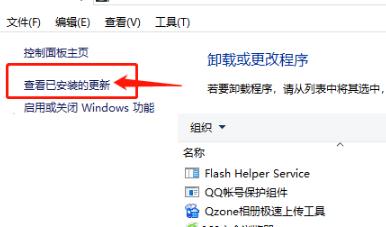
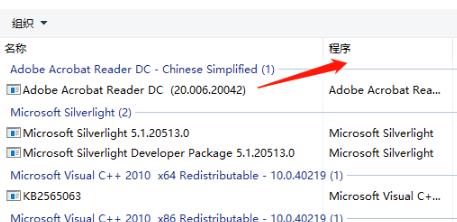
6、在这里能够查看更新信息,找到开机密码转圈的前一天时间更新了程序将其卸载即可。