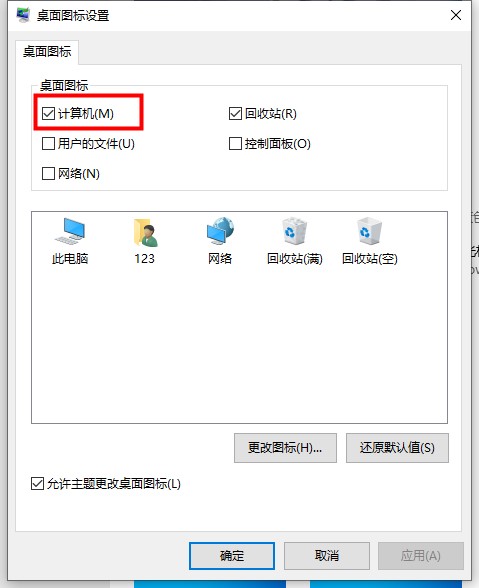
有很多小伙伴在新安装Win11系统后,没有在桌面找到”此电脑“图标,这是因为系统设置没有调好的缘故,我们只需要打开个性化界面,找到桌面图标设置,勾选”计算机“,返回桌面就有”此电脑“图标了,有需要的朋友请参考下文内容。  技术员联盟Win11精简版极速优化镜像 [电脑系统] 技术员联盟Win11精简版通过适度精简,细致优化,加入最新更新补丁、万能驱动、Windows必备运行库、游戏组件等,具有速度更快、稳定性佳、体积更小等优点。优化软件服务项目停用某些不用的服务项目以提升系统软件特性,同时保留了新增的功能
win11我的电脑图标怎么调出来
方法一:
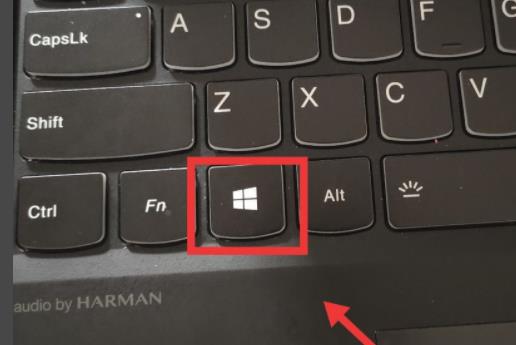
1、win11系统的我的电脑改名叫做“此电脑”了,先按下键盘上的win键。
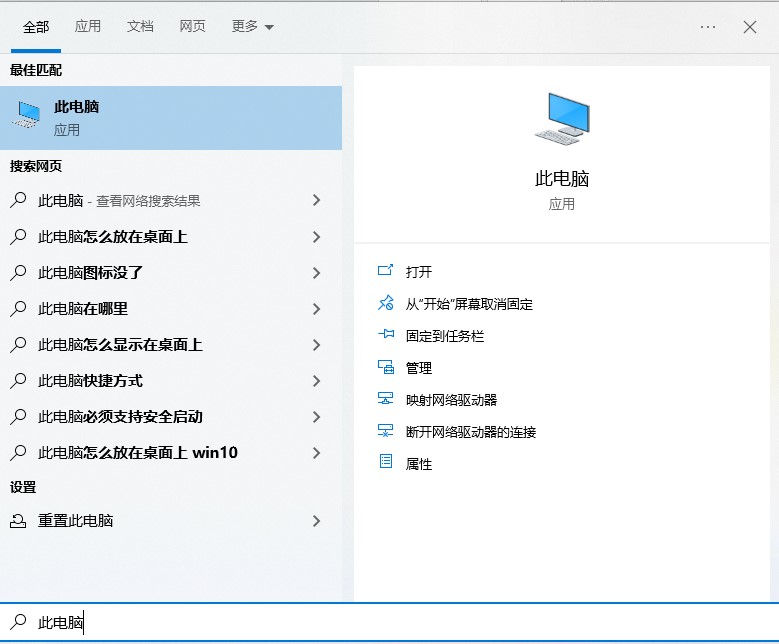
2、然后在出现的搜索栏中输入“此电脑”,即可成功打开了。
方法二:
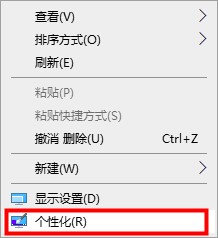
1、首先在空白桌面上右击,选择下面的“个性化”。
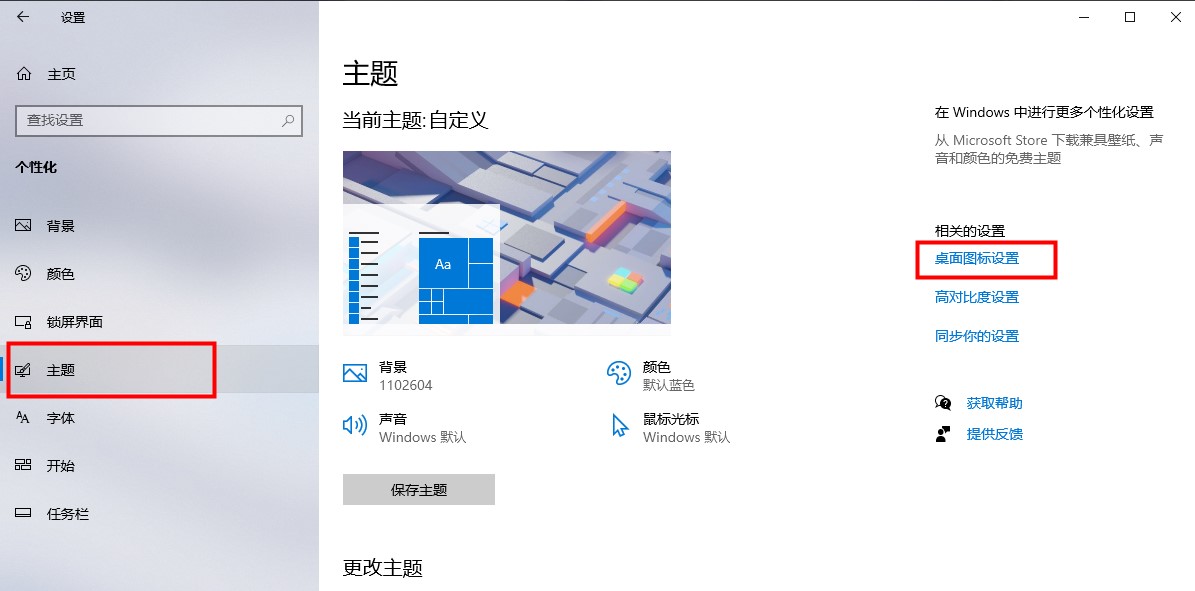
2、然后在弹出的界面中点击左侧的“主题”再选择“桌面图标设置”。
3、在弹出的设置界面中将“计算机”前面的框打上勾即可。