Win11怎么快速清理C盘垃圾呢?大家都知道C盘作为Win11电脑的系统盘,空间剩余大小直接关于Win11开机速度与运行流畅度,我们可以通过清理垃圾增加C盘空间,下面,小编就为大家介绍下,用cmd命令清理Win11电脑C盘垃圾的方法,有需要的用户快来看看。  雨林木风 Ghost Win11 64位 免费专业版 V2022.07 [电脑系统] 雨林木风 Ghost Win11 64位 免费专业版 V2022 07是小编为大家准备的免费Win11专业版系统镜像,系统界面中文化,使用起来不会因为语言问题而困扰,并且系统专业性极强,很适合专业人士进行使用,随时随地免费在线安装!
win11安装清理c盘垃圾
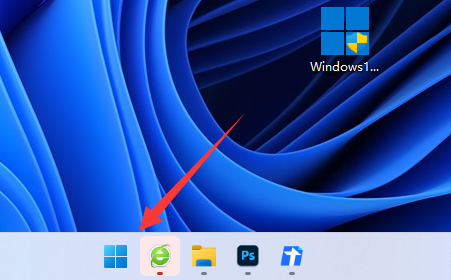
1、首先打开“开始菜单”;
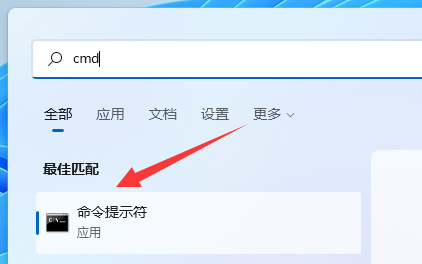
2、接着搜索并打开“cmd”;
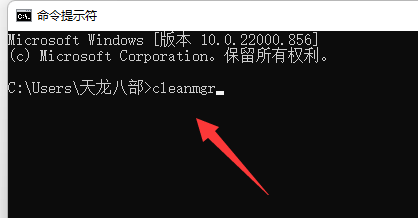
3、打开后,输入“cleanmgr”并按下回车。
4、随后选择c盘,并点击“确定”。
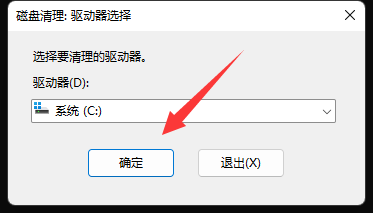
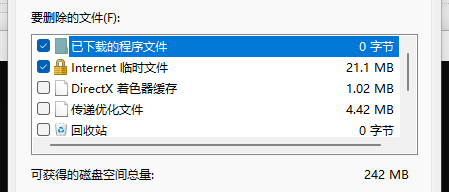
5、最后选择想要清理的文件,并“确定”即可清理c盘垃圾。