纯净之家9月5最新win10教程题目讲解,本期要来分享解答的题目是win10系统字体虚化怎么办?很多的用户会因为一些操作导致这个问题的出现,字体不是很清楚,只需要再设置一下即可解决,接下来小编就来讲解一下步骤,一起来了解看看吧。  番茄花园Win10 21H1 64位专业版 V2021.06 [电脑系统] 番茄花园Win10 21H1 64位专业版是一款采用一键重装和智能识别技术的电脑装机系统,装机过程实现了全自动化,并且完美支持各种硬件和软件,并加入了各种更新优化补丁,能最大化的发挥系统的性能能,安全纯净且适用性强,稳定性和兼容性很强,快来下载!
Win10字体虚化的解决方法
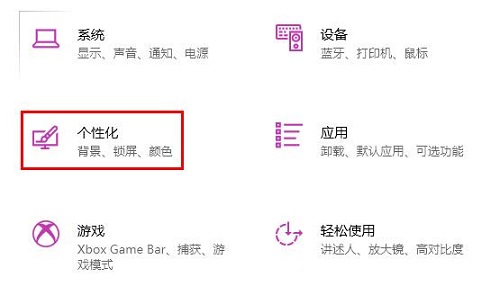
1、点击桌面开始菜单,打开设置面板,找到个性化选项。
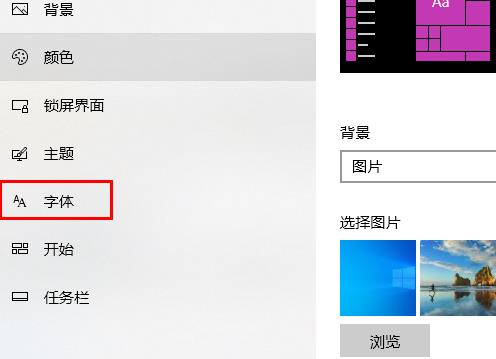
2、随后在左侧任务栏中点击字体按钮。
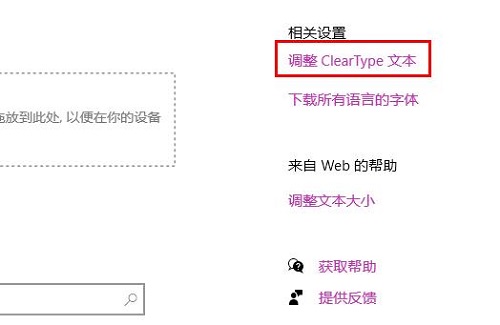
3、找到并打开相关设置栏目下的调整cleartype文本选项。
4、根据指引点击下一步按钮进行调试。
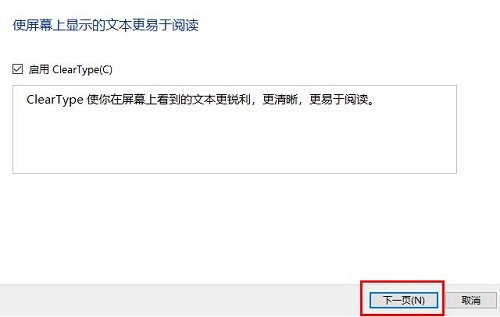
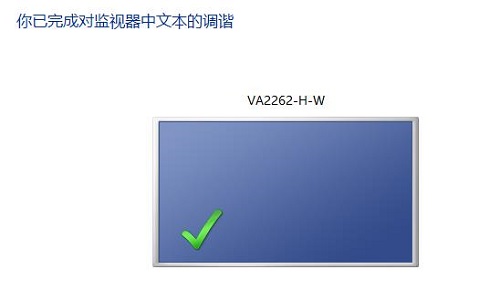
5、等待系统弹出调谐完成选项即可。