win10是现在很多人都在使用的操作系统,为了有更好的体验,会不断更新进行修复,但是有用户在更新的过程中就卡住不动了,需要强制重启才能够恢复正常操作,那么这个问题究竟要如何解决,今日的教程内容小编就来和大伙讲解一下方法,希望能够帮助到各位。  风林火山系统极致游戏优化版win10 [电脑系统] 风林火山Win10游戏版使用win10专业版精简,为了系统的稳定性,进行适当优化,更新最新系统累积补丁,修复了版本出现的BUG问题,DX升级到最新,集成NET4 61,让系统在游戏环境中更能稳定发挥,同时对加载服务项,启动项以及硬件管理等进行精简关闭
Win10更新卡住不动解决方法
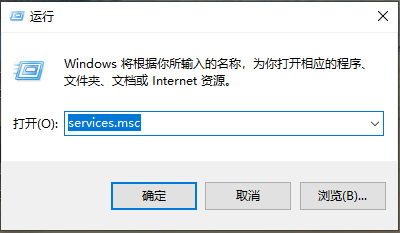
1、首先按下电脑的Windows+R键打开运行命令窗口,在窗口框中输入services.msc,然后按Enter键。
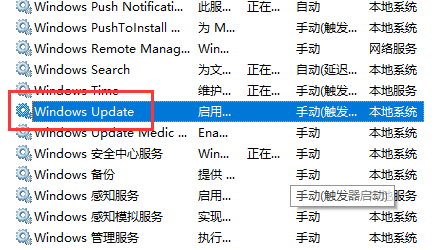
2、查找“Windows Update”服务,然后鼠标左键双击打开。
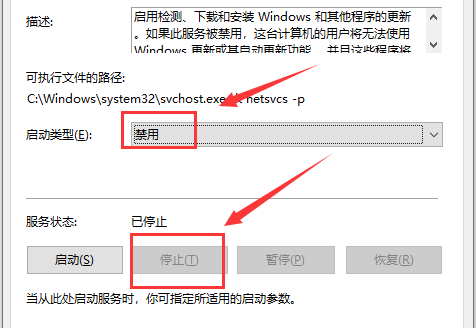
3、把启动类型更改为“已禁用”,然后单击“服务状态”下的“停止”按钮。
4、把C:\Windows\SoftwareDistribution文件夹更改为SDfolder。
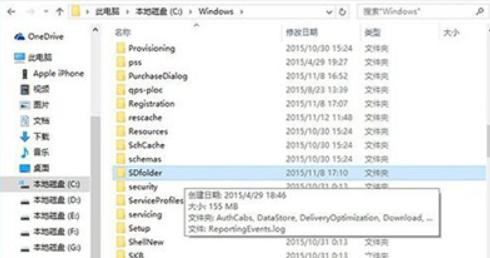
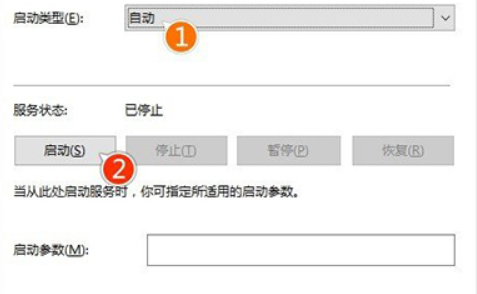
5、文件夹名字修改之后,重新启动Windows Update服务(更改启动类型并打开服务),然后再重新检查更新和安装。