我们个人电脑都会存放很多重要信息,为了增加Win11电脑的安全,我们可以为系统分区进行加密来保护重要信息,如果你还不知道怎么加密Win11系统分区的,请来参考本期的教程。  雨林木风 Ghost Win11 64位全新专业版 V2022 [电脑系统] 雨林木风 Ghost Win11 64位全新专业版 V2022几乎所有驱动都能自动识别并安装好,系统内还添加了大量SATA控制器驱动,支持新式主板、高端笔记本uefi u盘安装,安装速度快。
win11系统分区怎么加密
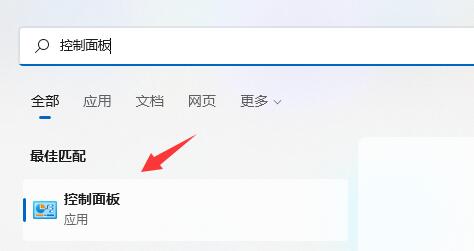
1、首先我们打开系统中的“控制面板”;
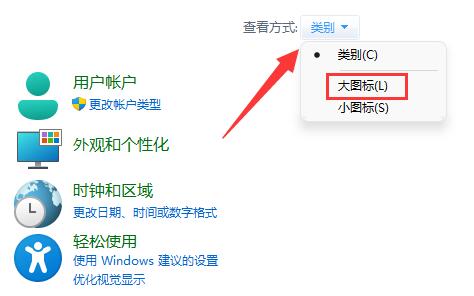
2、接着将右上角查看方式改为“大图标”;
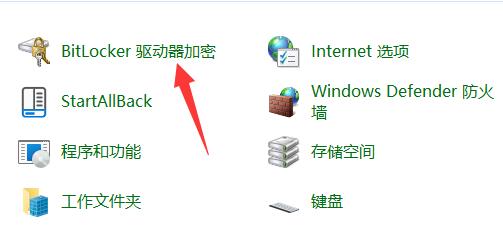
3、然后打开其中的“bitlocker驱动器加密”;
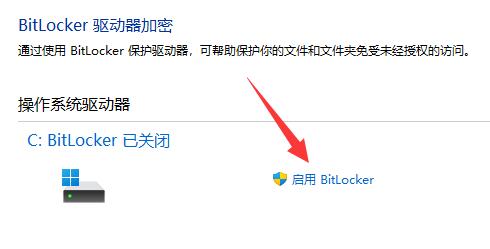
4、打开后,在下方找到想要加密的分区,点击“启用bitlocker”;
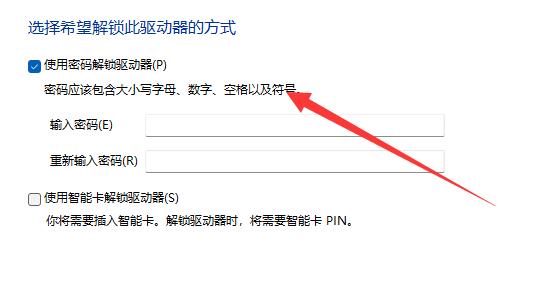
5、接着设置解锁密码。
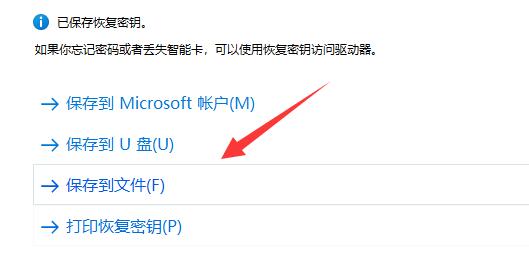
6、设置完成后保存密码避免遗忘。
7、接下去就是选择加密的大小,默认即可。
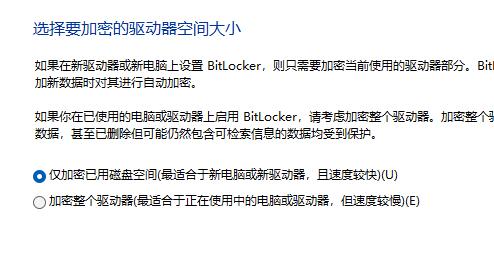
8、再选择加密模式,同样保持默认。
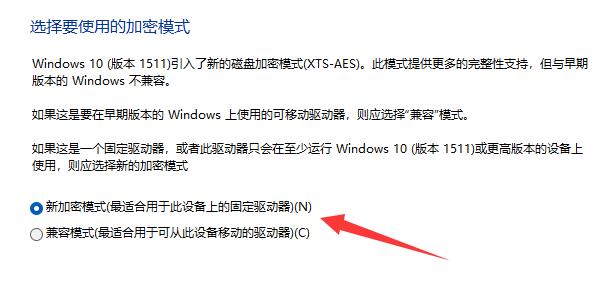
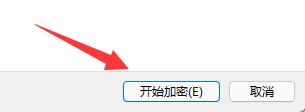
9、最后点击“开始加密”,等待加密完成就可以了。(分区越大加密速度越慢)