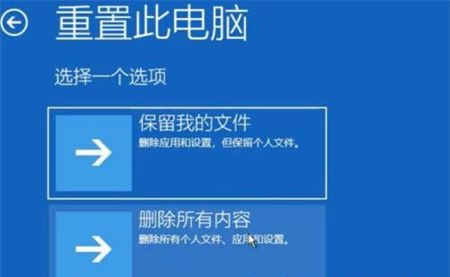
不少的用户正在使用电脑的过程中出现了笑脸蓝屏故障,就需要重启电脑,这个问题一般都是出现在win10系统当中,大多数的用户都不清楚问题的解决方式,没有关系,本期的教程小编就来和大伙讲解一下win10笑脸蓝屏的解决方法,一起来查看操作方法吧。  番茄花园 Ghost Win10 64位 流畅专业版V2021.11 [电脑系统] 番茄花园 Ghost Win10 64位专业版下载安装智能驱动程序并优化程序,尽可能关闭不必要的服务,不影响大多数软件和硬件操作,但是系统又得到了适当的精简,非常流畅。

Win10蓝屏解决方法
1、首先,长按开机键进行关机,然后按下开机键,出现windows窗口之后在强制关机。
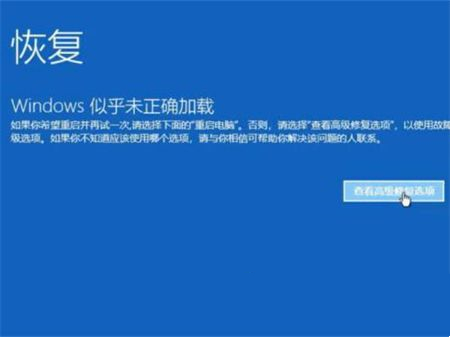
2、然后,就会进入恢复状态,点击“查看高级修复选项”。
3、接着,点击其中的“疑难解答”。
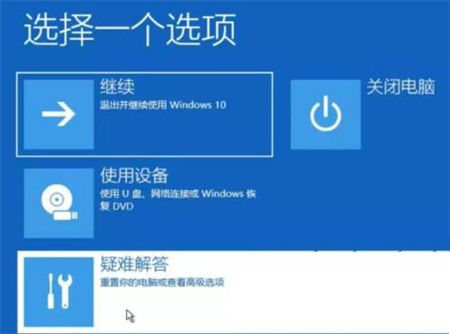
4、选择“重置此电脑”。

5、最后,点击“保留我的文件”。