电脑出现黑屏是很常见的问题,那么有不少win10系统的用户电脑黑屏只显示了鼠标,重启之后还会遇到这个问题,不清楚具体的解决办法,那么,本期小编就来和大伙分享一下解决步骤,希望本期的教程可以给更多的人带来帮助。  番茄花园Win10 64位纯净专业版 V2021.08 [电脑系统] 番茄花园Win10 64位纯净专业版是一款全新超稳定的系统,速度更快并且有一键备份和安装功能,让用户使用起来更加顺手,同时全中文覆盖的系统,带给用户完美的使用体验,体验到系统的优秀性能,有兴趣的用户快来下载体验这款番茄花园Win10 64位纯净专业版吧。
Win10电脑黑屏只显示鼠标的解决方法
1、采用快捷键ctrl+alt+del打开任务管理器。
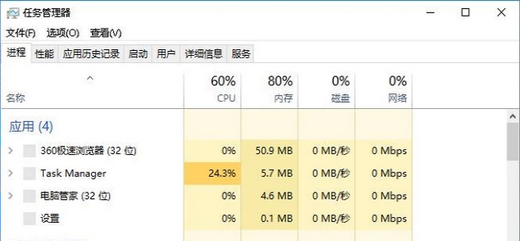
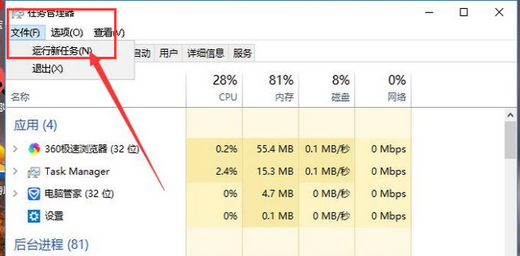
2、然后点击文件,再点击:运行新任务。
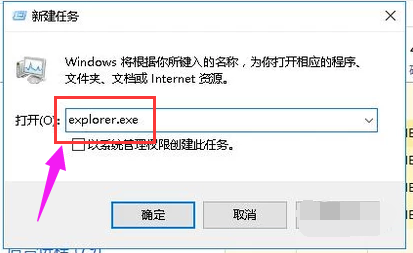
3、在打开一栏中输入explorer.exe,并按下回车。之后屏幕就可以正常显示了。
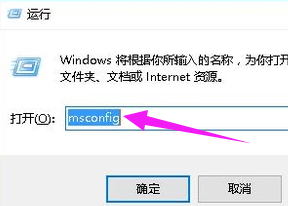
4、按下快捷键win+r打开运行界面。然后输入msconfig,并按下回车键来执行这个命令。
5、然后进入系统配置界面,将“加载启动项”一栏取消勾选。
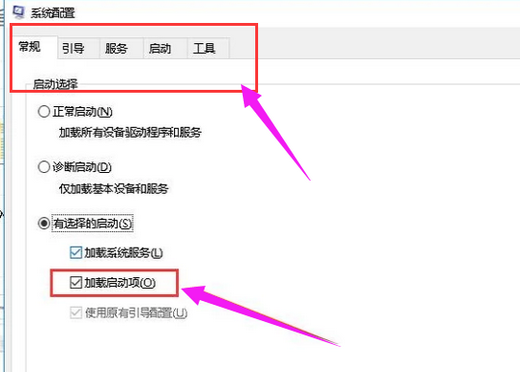
6、最后将电脑中所有的杀毒软件、防护软件全部关闭掉再重启电脑就可以解决问题了。













