今天和大家分享win11 bitlocker加密怎么解除的方法。开启了这个功能之后对于我们的电脑磁盘里面的数据有着不错的保护效果。因为需要适应的时候,就需要去输入密码。但是在不需要这个功能的时候怎么去解除,不懂的用户可以看看以下的方法。  Win11 22000.918(KB5016691)官方正式版 V2022 [电脑系统] Win11 22000 918(KB5016691)官方正式版系统是微软针对22000 918版本推出的8月最新版本,为你增强防火墙识别和拦截勒索软件和高级攻击的能力,解决了与 USB 打印和微软商店应用程序的相关问题,感兴趣的小伙伴欢迎下载体验!
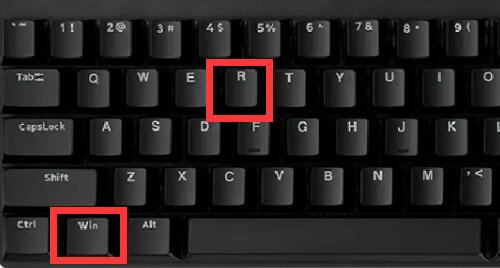
1、首先按下键盘“Win+R”打开运行。
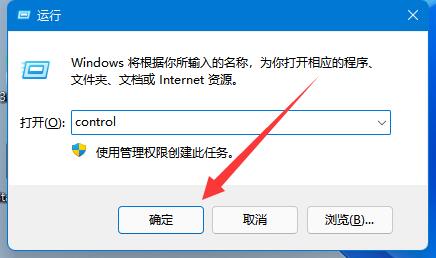
2、打开运行后,在其中输入“control”并点击“确定”打开控制面板。
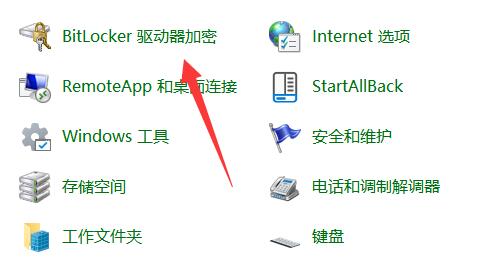
3、打开后,进入“bitlocker驱动器加密”。
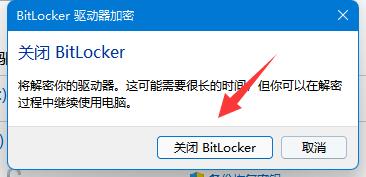
4、随后展开被加密的磁盘,点击“关闭bitlocker”。
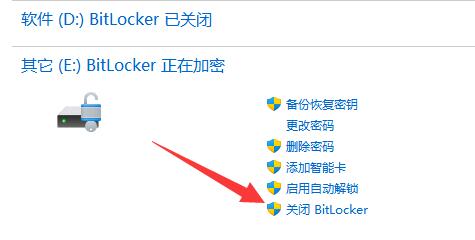
5、最后点击“关闭bitlocker”就可以解除加密了。