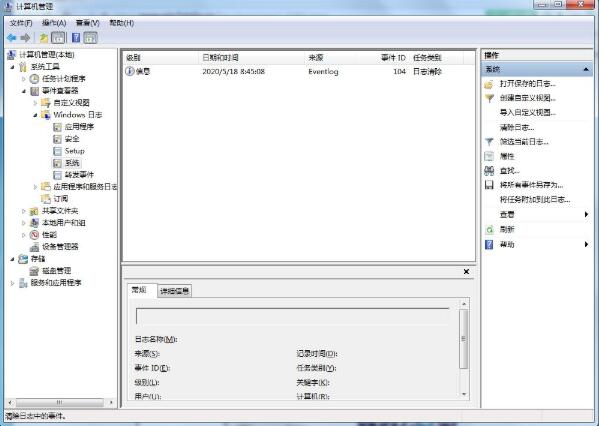
在我们使用电脑的过程中,都会生成很多的系统日志,这些也会占用一定的磁盘空间,不禁就有用户在问说,win7系统要怎么删除系统日志,针对这个问题,今天小编就出一期教程,和大伙分享一下系统日志文件的清理方法,一起来了解一下吧。  技术员联盟win7纯净版ghost32位安装版(精简免激活) [电脑系统] 技术员联盟win7纯净版ghost比较适合于配置不高的电脑、笔记本、上网本安装使用,最高支持4G内存,完美兼容一些老的32位软件,加入最新Windows必备运行库,办公、娱乐两不误,欢迎体验。
Win7电脑清理系统日志的方法
1、右键单击:我的电脑,然后单击管理。

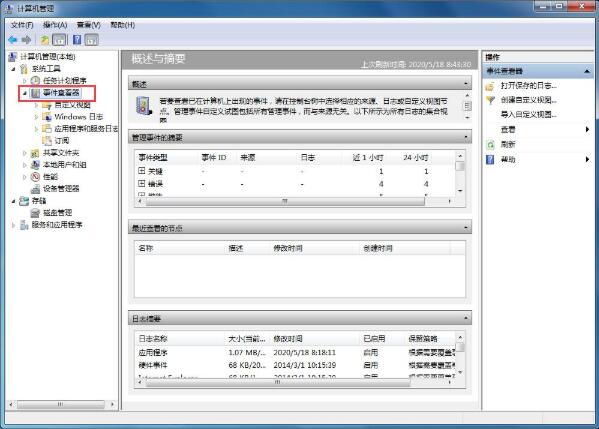
2、单击:“事件查看器”将其打开。
3、单击Windows日志,选择要清除的日志类型。
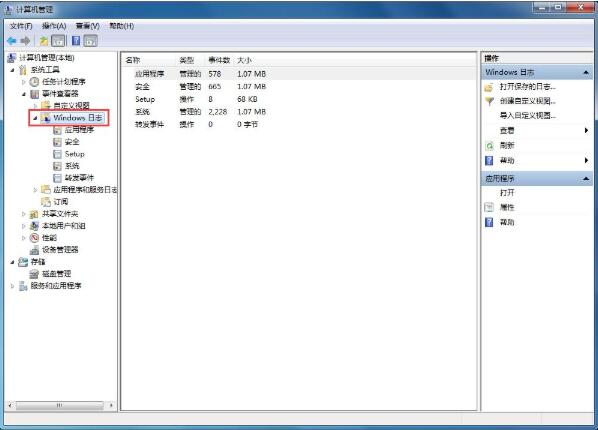
4、选择相同的日志进行清除。
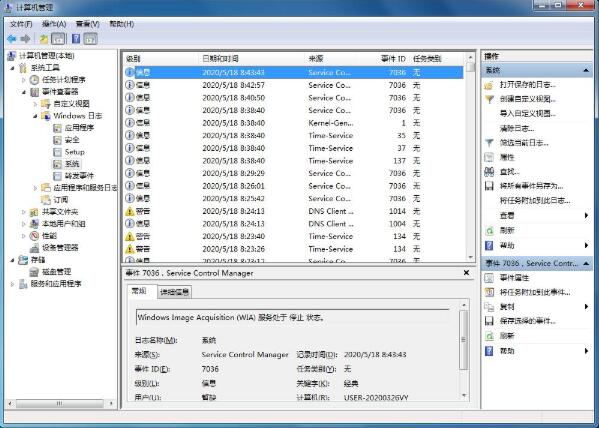
5、单击:清除右侧的日志。
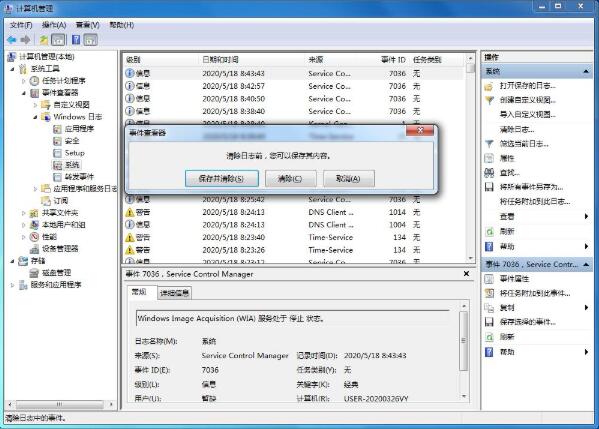
6、确认后日志消失。