Win7系统有个特色功能——系统分级,能用来检测硬件配置与软件配置,可以最近有用户在进行分级时失败了,面对这个问题我们该怎么办呢?首先要排除是不是因为软件运行异常,如果是就用第三方软件删除注册表文件再重新安装,如果不是,就现在结束explorer.exe进程,再运行explorer.exe进程新任务,具体操作方法情况以下信息。  雨林木风 GHOST Win7 64位旗舰版 V2022.08 [电脑系统] 雨林木风 GHOST Win7 64位旗舰版是当下很受欢迎的Windows操作系统,优质的功能能够让用户们可以更好地进行使用和体验,这个系统中还带有很多的应用,都可以用来进行修复使用,整体的稳定性、兼容性、流畅性都很不错,使用起来简单方便,自动安装驱动减少操作。
windows7系统分级失败怎么办
方式1、找一找是否一款软件出现异常运行,造成这种情况。
开启系统网络资源管理器,查询相关进程,根据进程特点,确定是不是一款软件出现异常运行,倘若确定了这一应用程序出差错,解决方法如下所示:
彻底卸载和清除此程序,并且用安全防护软件清除注册表文件,接着重装该程序,最后更新到的全新平稳版本,不必安装公测版。
方式2、最开始应用CTRL ALT Delete组合键开启电脑里的网络资源管理器,接着切换到【详细信息】页面;
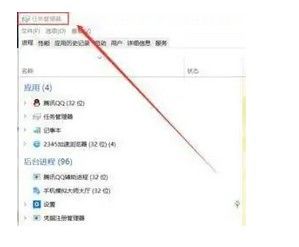
寻找explorer.exe进程,选定后点开右下方的结束进程;
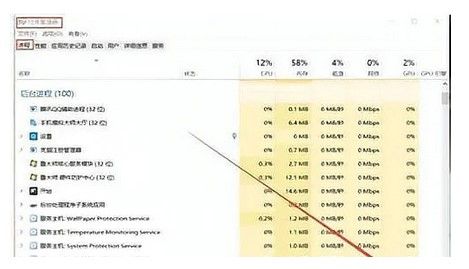
再点一下页面左上角的文件夹,选择新建任务;

接着输入explorer.exe,点一下确定回到桌面上就能正常启动任务栏!
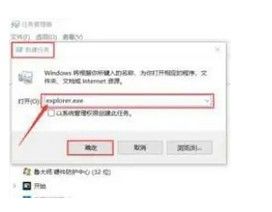
方式3、倘若程序(包括:一个或者数个)都出现了该内存不能为“written”,解决方法如下所示:
最开始卸载有关的老旧版本或者公测版的应用程序,更换最新版本或者稳定版的应用程序;
假如常见故障仍然,也可以考虑依据“该内存不能为writte”的通用性解决方法来修复出差错程序,具体方法:
开启“开始”菜单——运行中输入cmd回车键,在命令提示符下输入“for%1in(%windir%\system32\*.ocx)doregsvr32/s%1”,
后再输入以下几个方面并回车键“for%1in(%windir%\system32\*.dll)doregsvr32/s%1”
(注:命令都不包括引号,除此之外此命令修复的一个过程很有可能不断很长时间,请一定等待修复进程彻底结束)。













