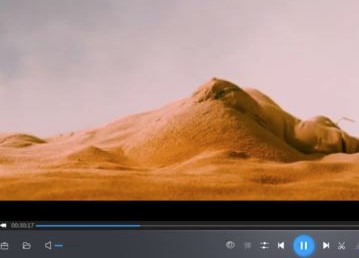
暴风影音如何开启/关闭左右分屏?暴风影音是我们常用的影视播放工具,本期小编来教大家暴风影音开启关闭左右分屏的方法,有感兴趣的用户快来学习下。  暴风影音5 V5.91.0801.1111 官方正式版 [电脑软件] 暴风影音5是一款很强大的视频在线播放工具,使用方式很简单,在自身原本强大的技术基础上,运用了全新的架构打造,能大幅度提升软件的启动速度,观看过程非常舒适,不仅影视资源丰富,还有极其高清的画质,所有常规的功能一应俱全,让你一看就停不下来,欢
暴风影音开启关闭左右分屏教程
在桌面双击运行暴风播放器。
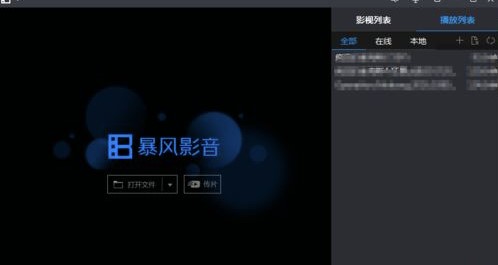
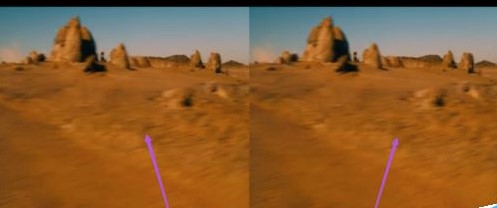
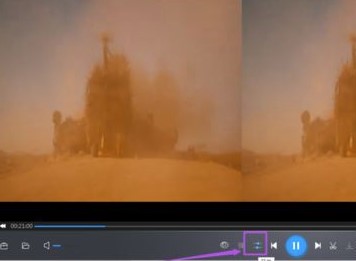
打开要播放的视频的时候,出现了左右分屏的情况。
点击下面菜单的“像等于号的”开关图标,然后点击3D后面的那个齿轮图标。

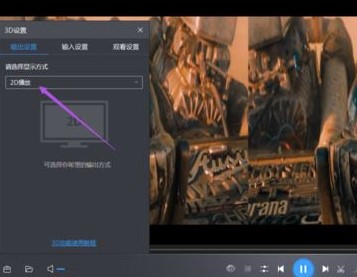
然后在出现的窗口中将“输出设置”选项下的‘红蓝双色’改为‘2D播放’。

然后将“输入设置”选项下的‘画面格式’改为“自动检测”。
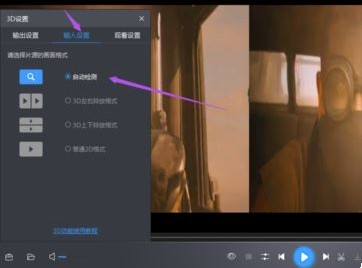
最后将“3D”打开即可,这时候,就不会出现左右分屏的情况了。