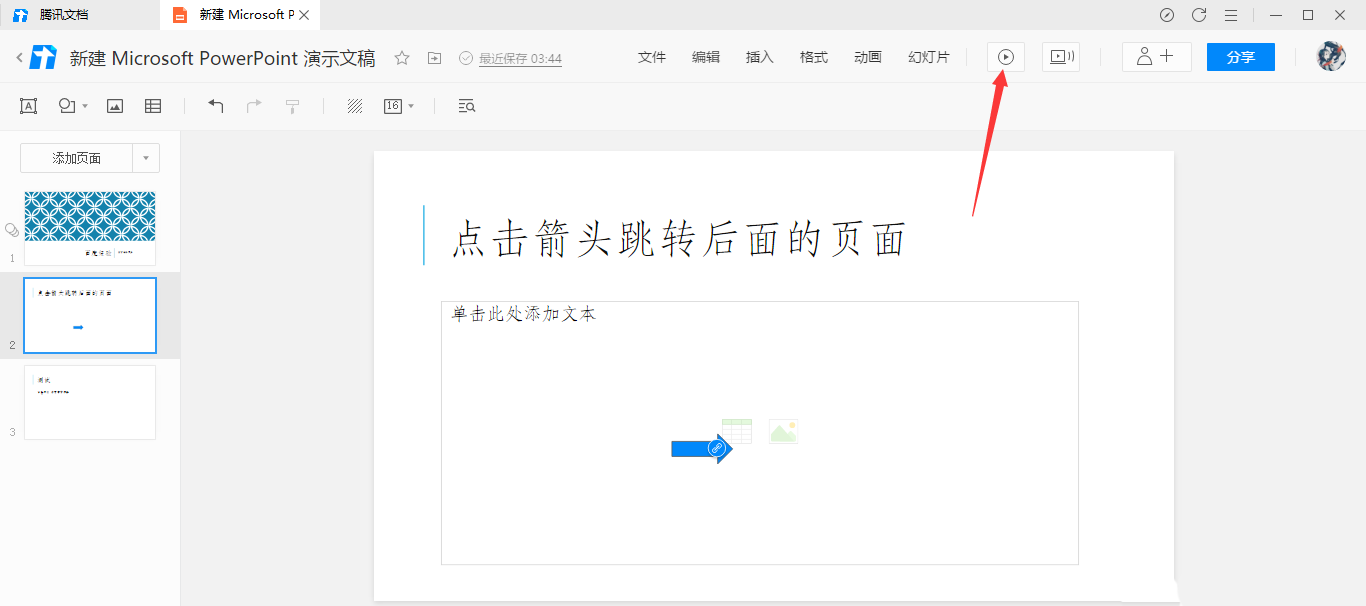
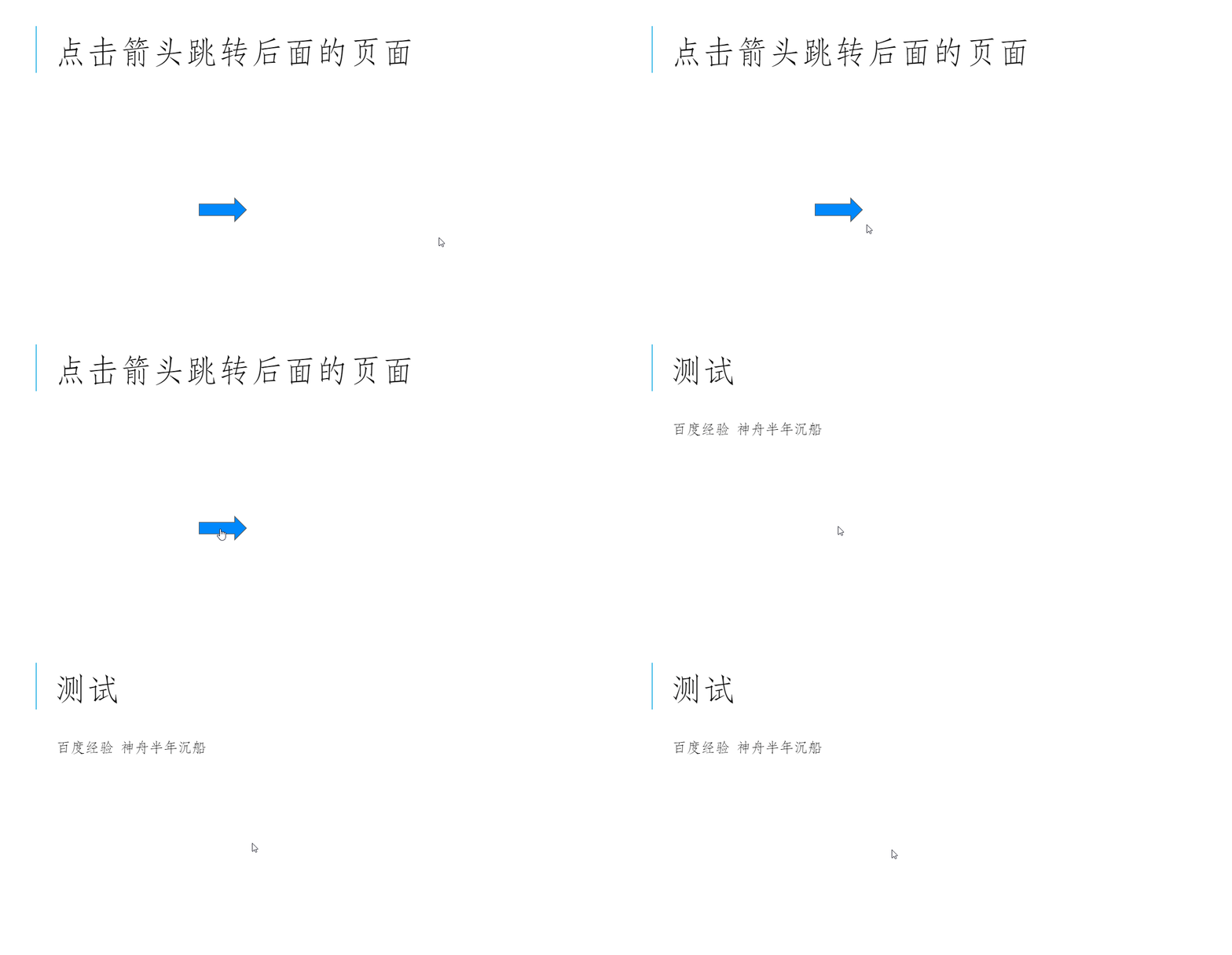
腾讯文档幻灯片怎么做出点击箭头跳转的效果?腾讯文档是支持创建幻灯片的,还能手动添加互动效果,例如点击箭头跳转到其他页面,不过有很多用户不会实现该效果,今天小编就来手把手教大家,请接着先往下浏览。  腾讯文档 V2.3.13 官方版 [电脑软件] 腾讯文档是一款由腾讯打造的多人在线编辑文档,操作方式简单,支持Word、Excel、PPT、PDF等类型的文档,打开速度非常快,没有乱码或文字错乱问题,免费提供会议纪要、日报、项目管理等模板,实现多端同步数据,随时随地办公,提高工作效率,还能对文档设定
腾讯文档实现点击箭头跳转效果
新建幻灯片
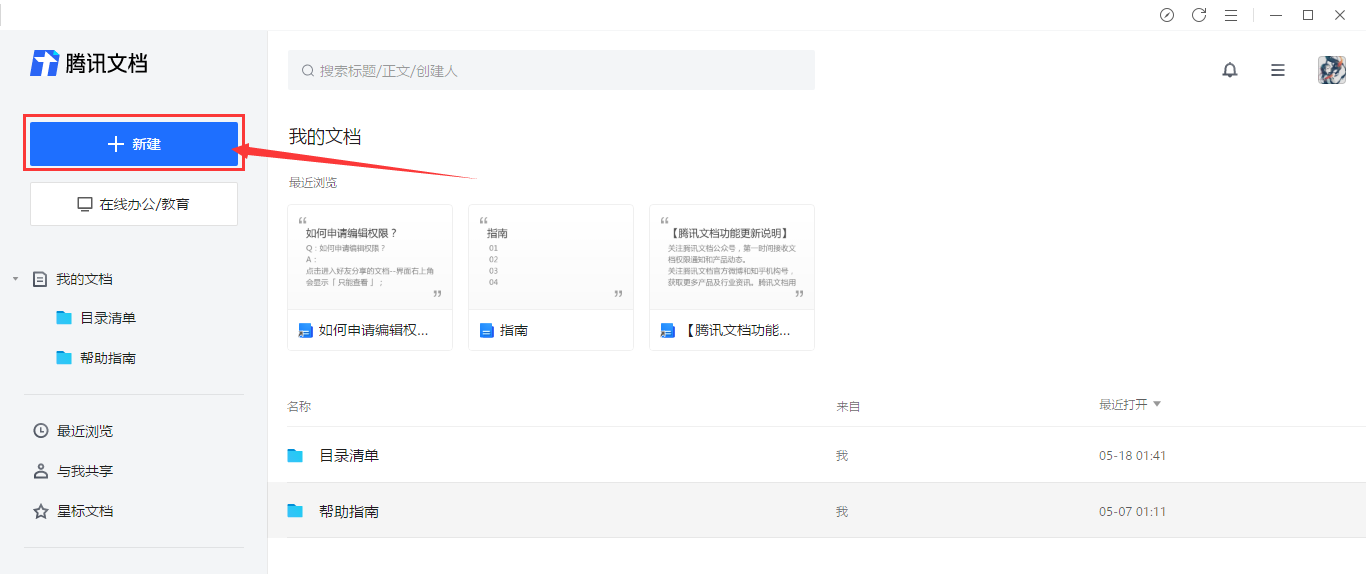
1、打开腾讯文档,点击腾讯文档界面左侧的新建按钮。
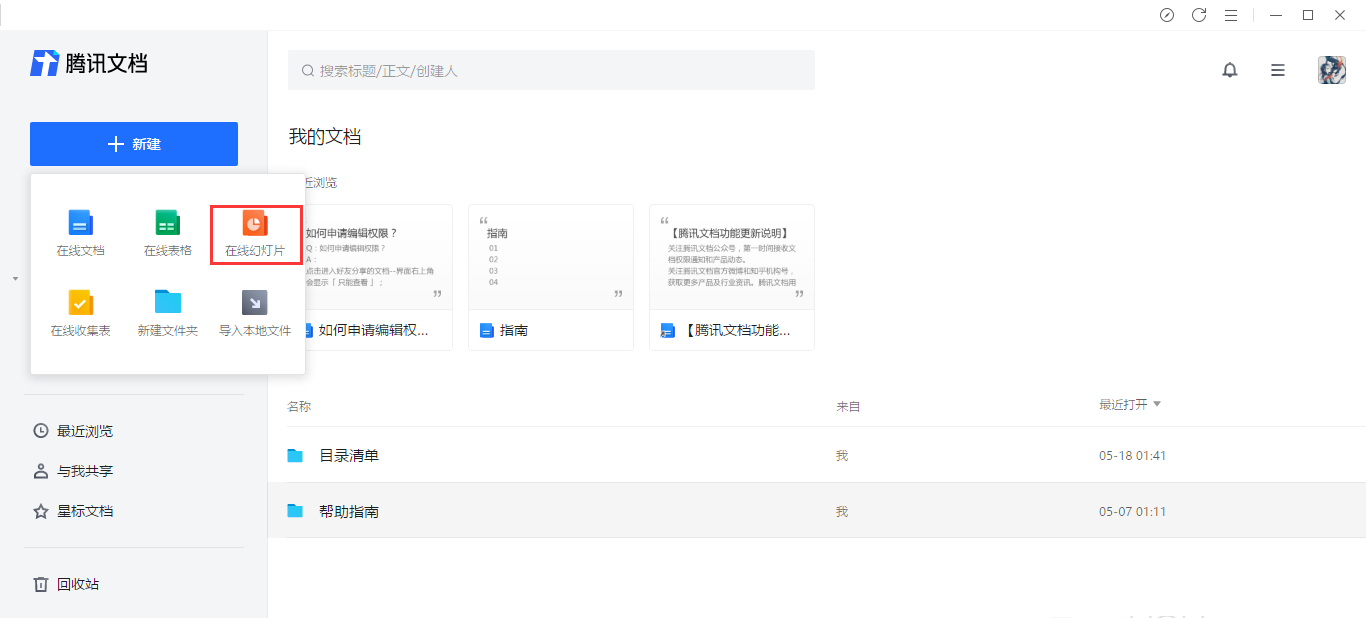
2、点击腾讯文档界面左侧的新建按钮后,在展开的界面框中选择在线幻灯片选项。
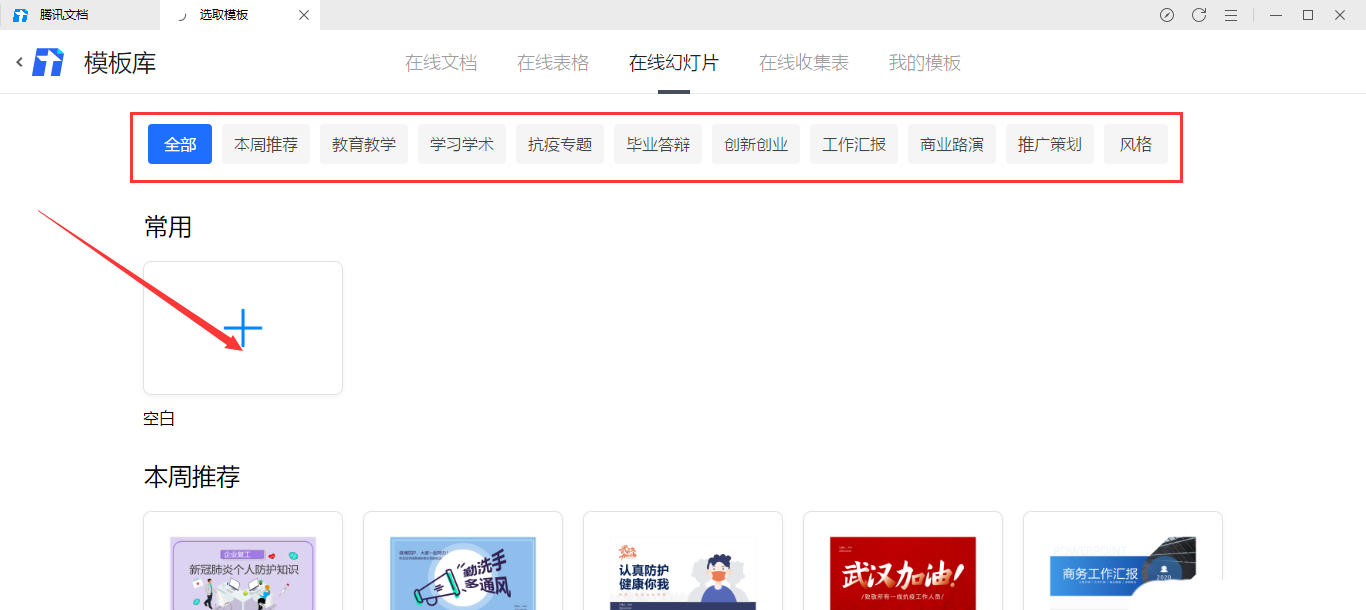
3、在展开的界面框中选择在线幻灯片选项后,在跳转的模板库选择需要使用的模板,也可以选择空白的。
二、设置点击箭头跳转幻灯片
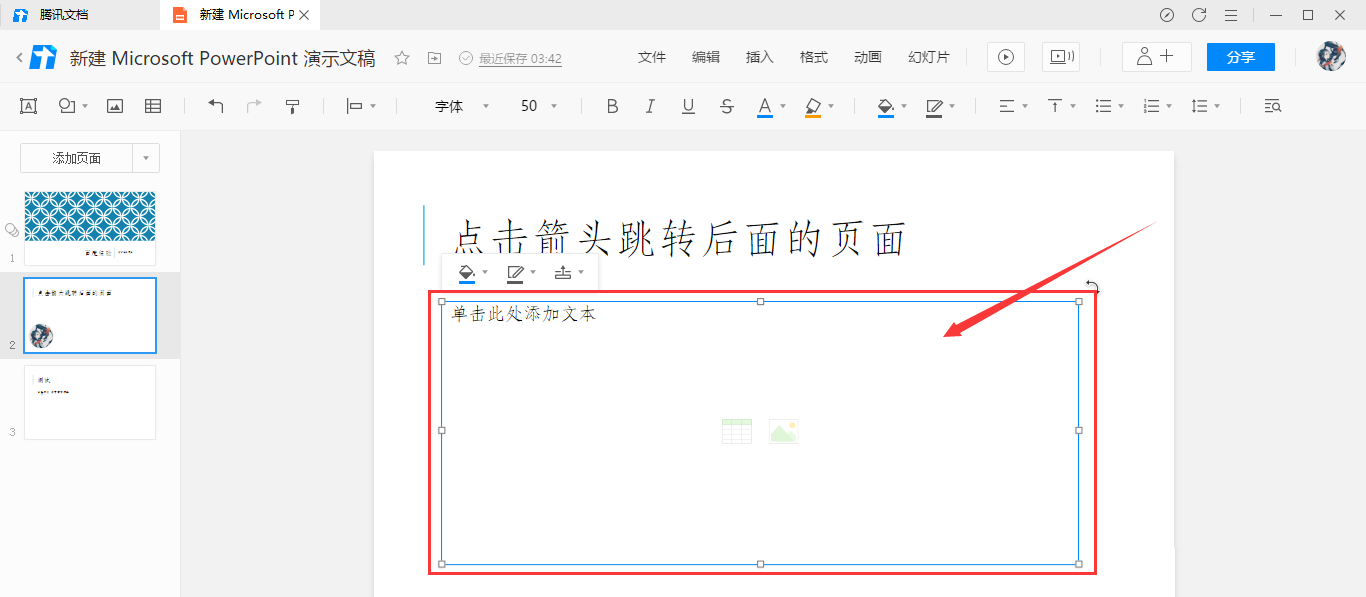
1、进入幻灯片界面中,选中需要插入链接的文本框区域。
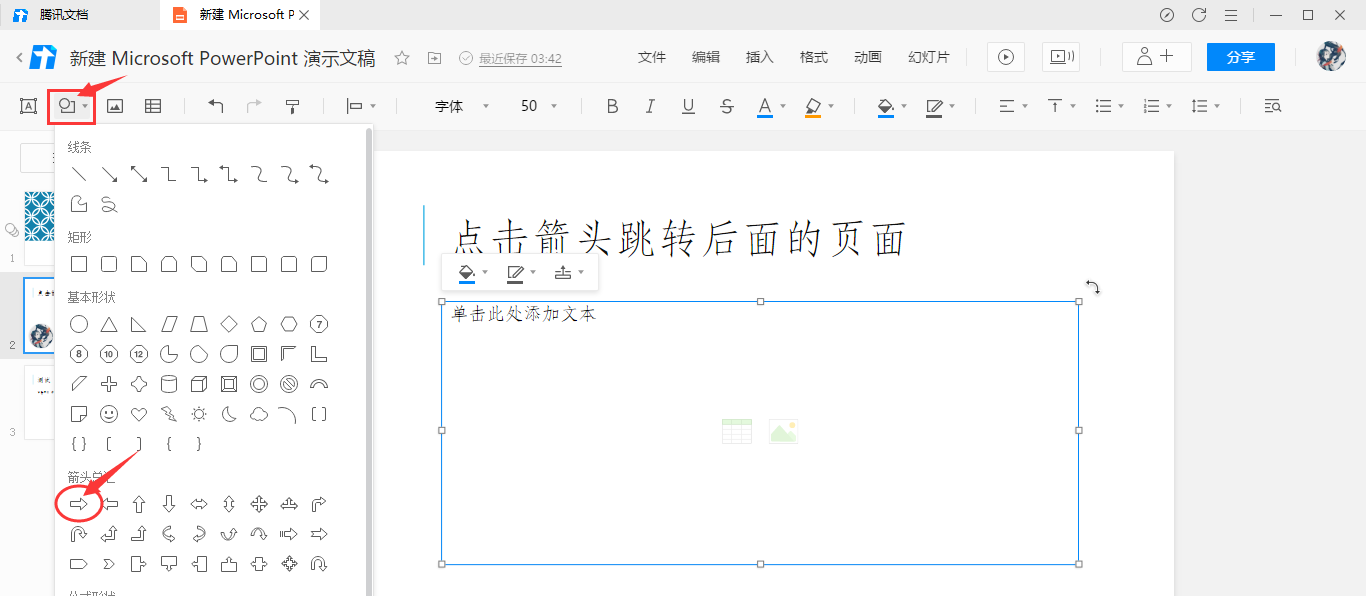
2、选中需要插入链接的文本框区域后,点击上方工具栏的插入形状图标,在展开的列表中选择要使用的形状。
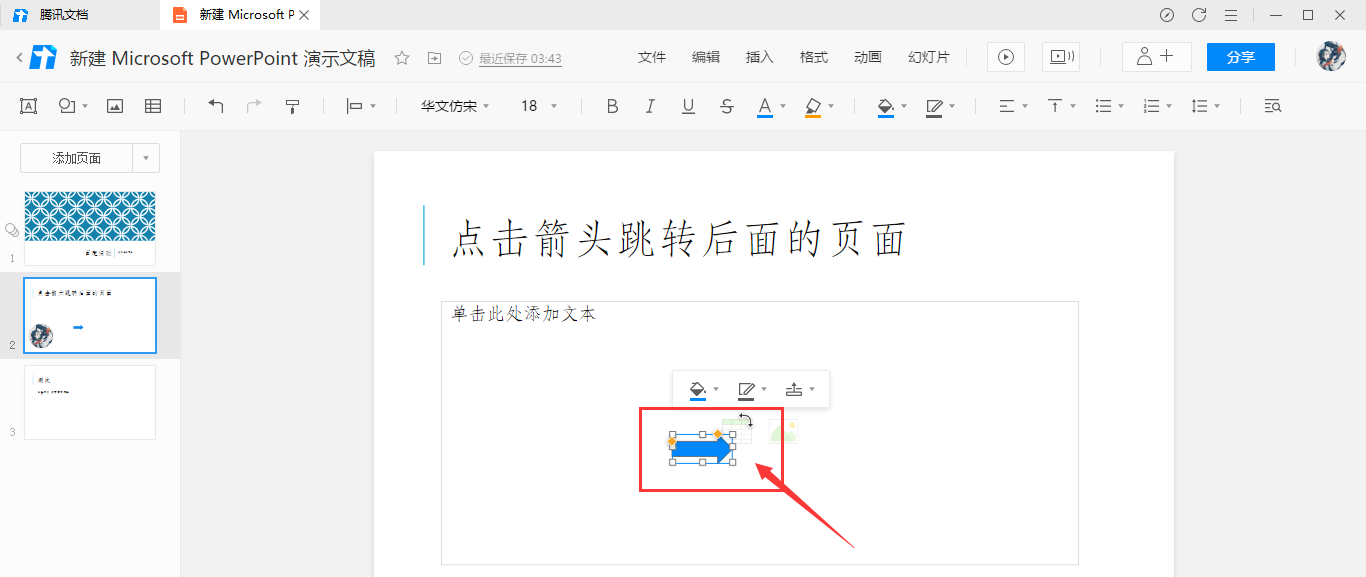
3、返回幻灯片界面中,选中插入到幻灯片文本框界面的箭头形状。
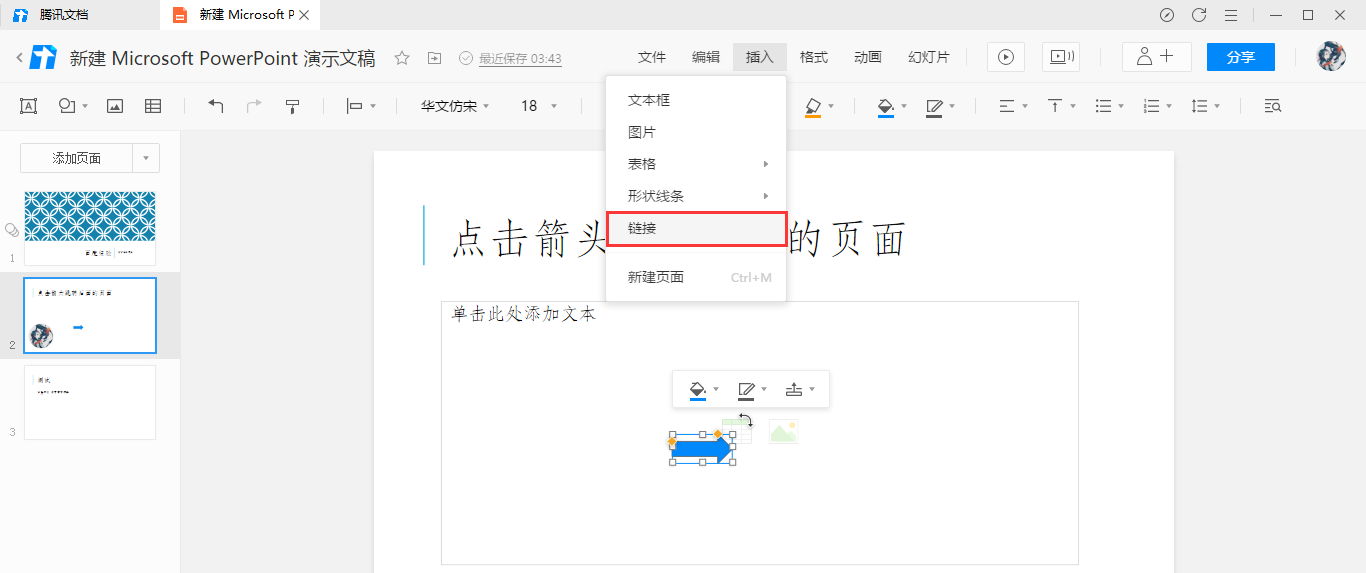
4、选中插入到幻灯片文本框界面的箭头形状后,点击上方工具栏的插入选项,在展开的列表中选择链接选项。
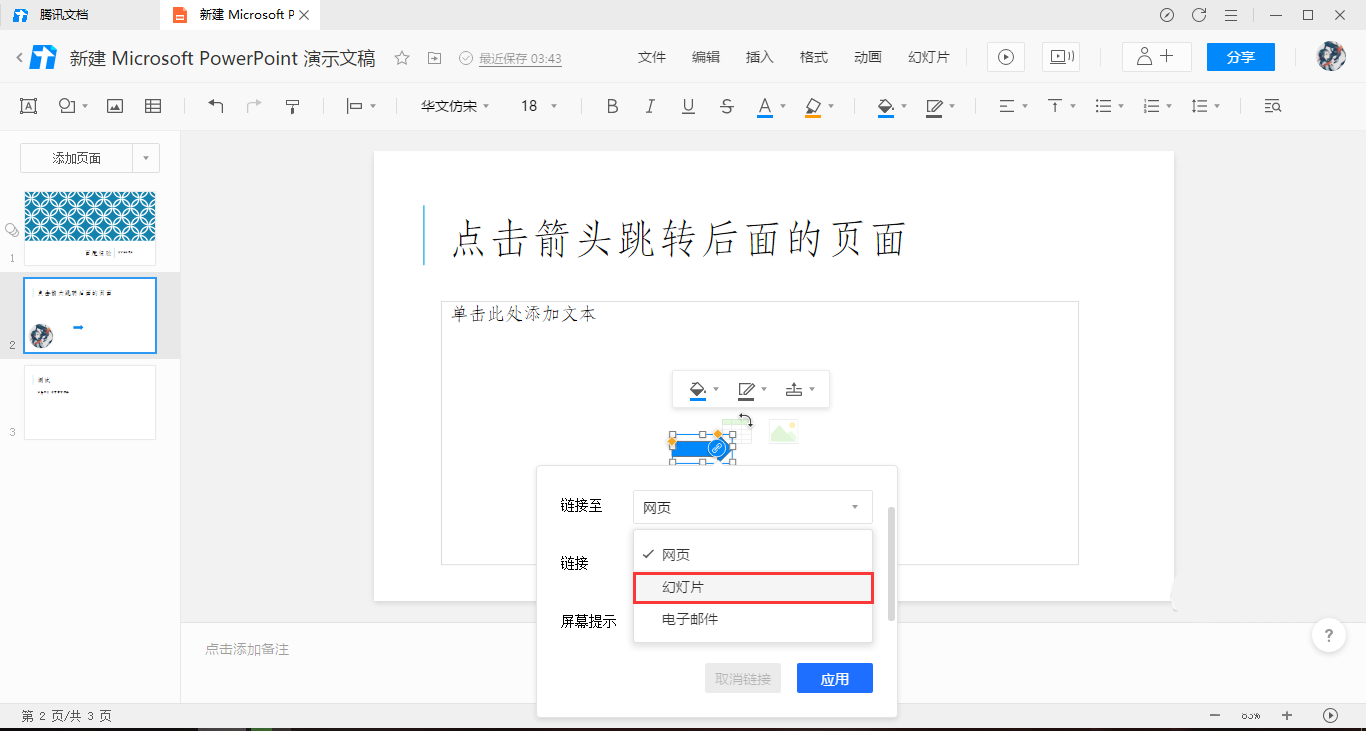
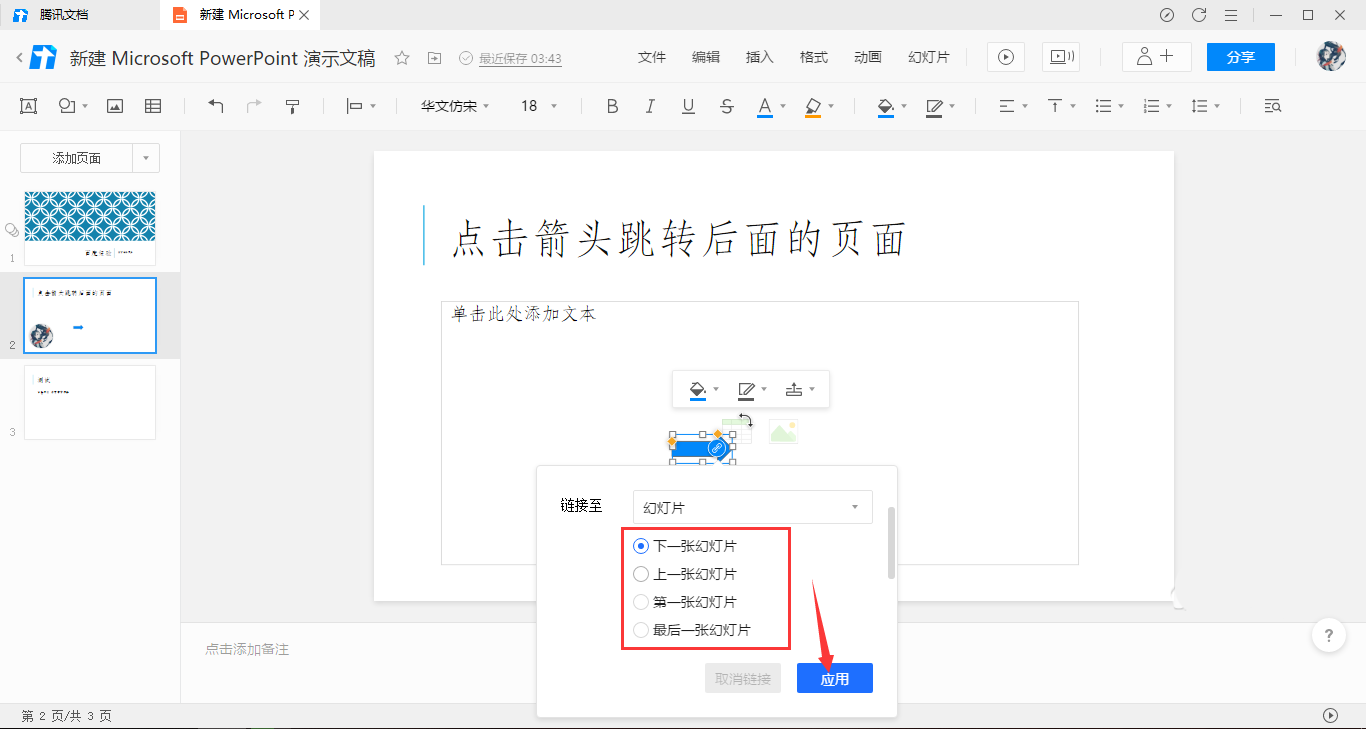
5、在弹出的链接设置框,选择链接至幻灯片,从列表中选择“下一张/上一张/第一张/最后一张 幻灯片”任意一项,点击下方的应用按钮。
6、返回幻灯片界面中,点击上方工具栏的开始播放按钮,这样就能测试点击箭头形状是否成功跳转幻灯片了。